Temas e Aparência
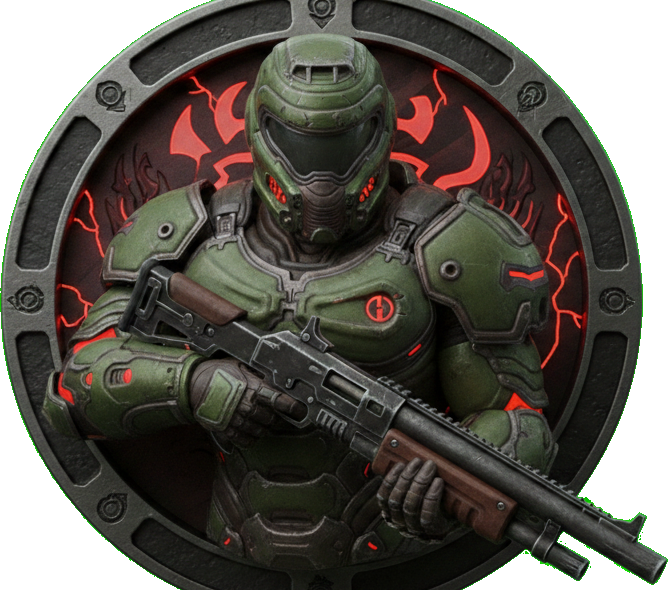
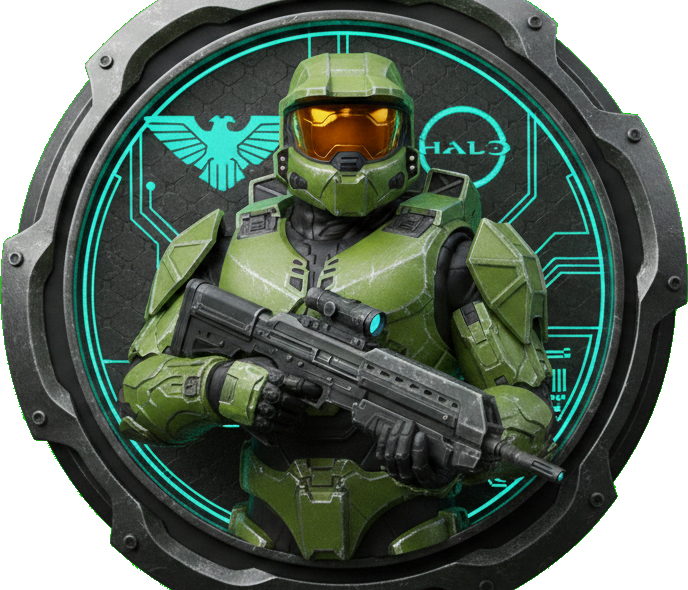
Personalize o TruchiEmu com 16 temas de cores de destaque inspirados em lendas dos jogos—de Samus a Doom—além de 1 tema personalizado, modos de aparência claro/escuro, superfícies coloridas e ícones da barra de ferramentas com cor de destaque.
Visão Geral
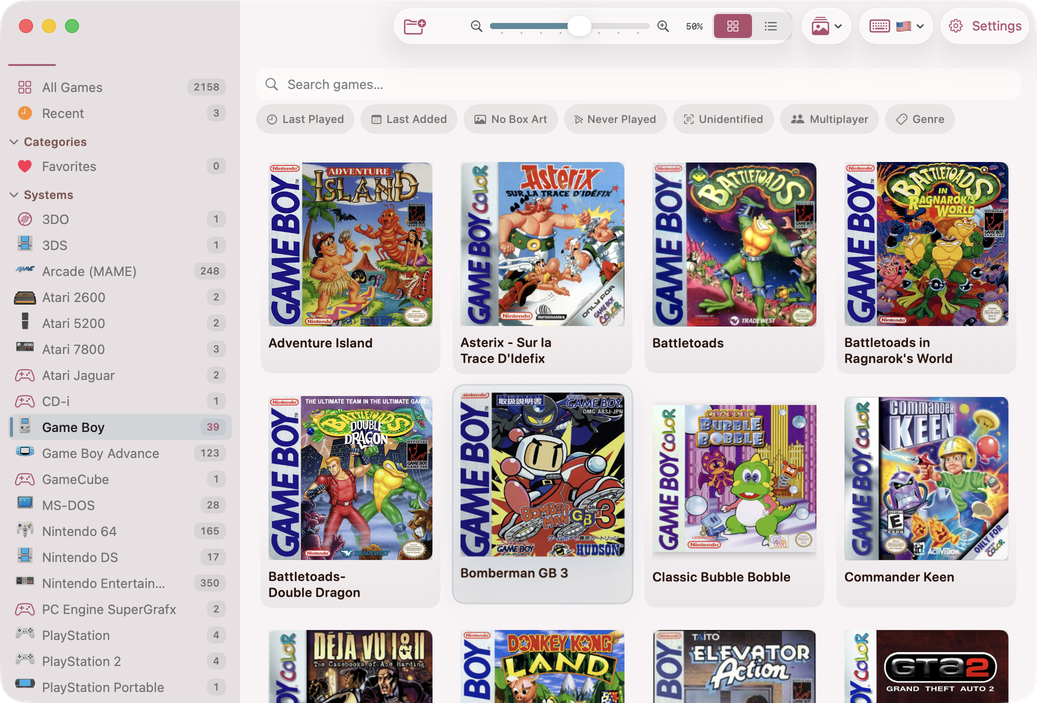
O sistema de temas do TruchiEmu pinta o aplicativo inteiro em torno de uma única cor de destaque. Escolha um dos 16 temas nomeados cada um com a paleta de um ícone dos jogos ou crie o seu com um seletor de cores. Claro, escuro, ou seguindo o sistema, e escolha quanto de tonalidade aparece nas barras de ferramentas e barras laterais.
O que Você Tem
- 16 Temas Curados + 1 Personalizado: Paletas nomeadas após personagens e franquias icônicas dos jogos, organizadas nas categorias Padrão e Gaming, além de um tema Personalizado que você pode ajustar para qualquer cor
- Modo de Aparência: Claro, Escuro ou Automático siga a preferência do seu sistema ou substitua por aplicativo
- Cores Personalizadas: Escolha qualquer cor como seu destaque com o Seletor de Cores integrado
- Destaque na Barra de Ferramentas: Opcionalmente, colora os ícones da barra de ferramentas com o destaque em vez do padrão do sistema
- Superfícies Coloridas: Aplique uma tonalidade sutil do destaque nos fundos de janela, barra lateral e barra de ferramentas
- Adaptações por Modo: Muitos temas ajustam seu destaque para melhor contraste no modo claro vs. escuro
Como as Mudanças de Tema Entram em Vigor
Ao aplicar um novo tema, o TruchiEmu salva sua preferência e reinicia o aplicativo para garantir que cada janela reflita a mudança. A interface protege você contra perda de mudanças não salvas com diálogos de confirmação.
Todos os Temas
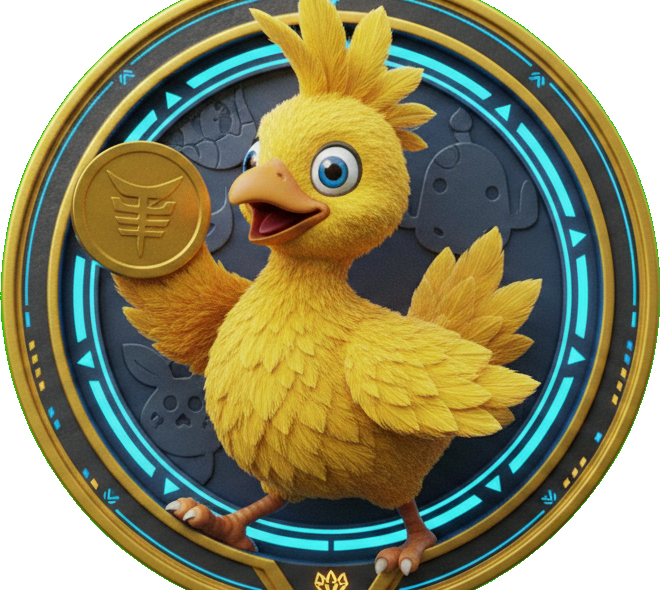
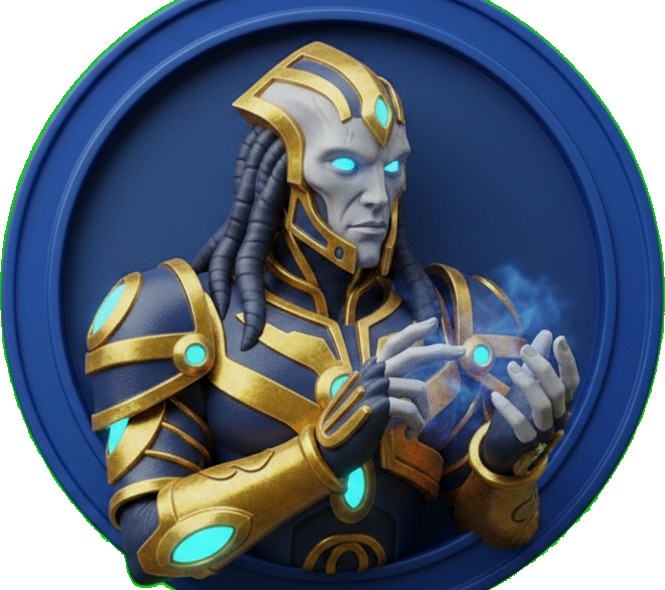
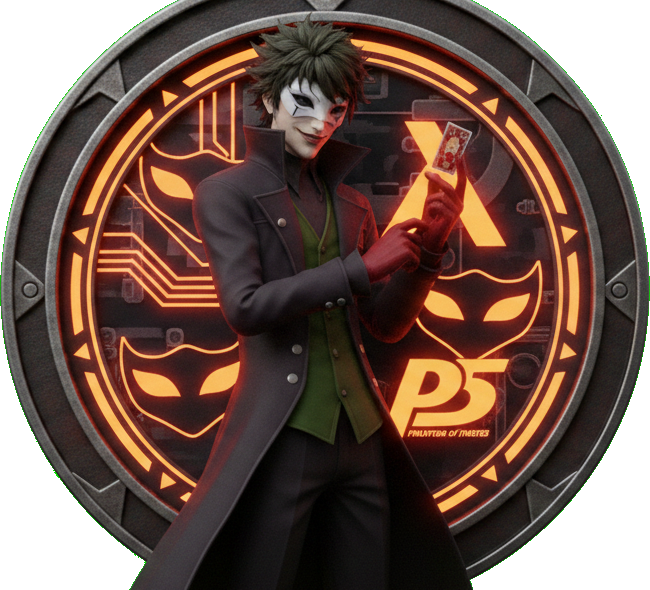
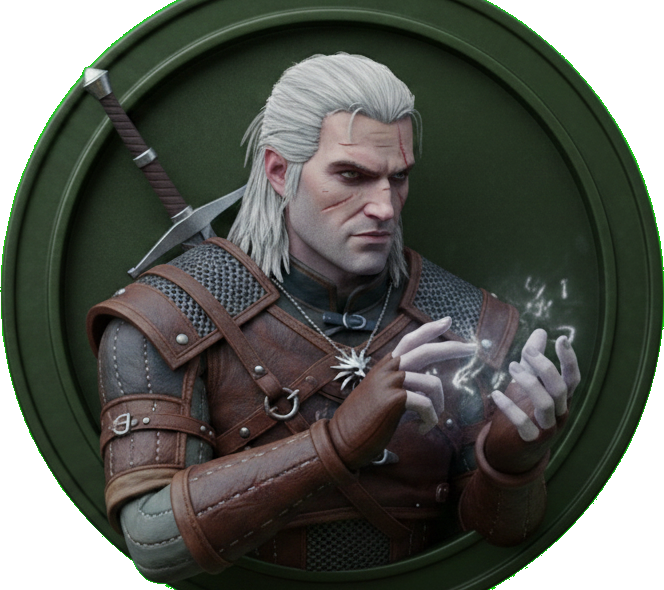
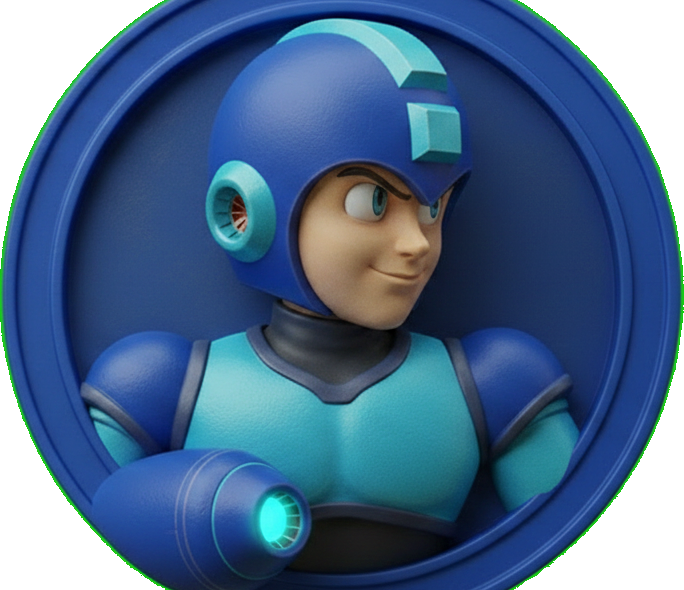
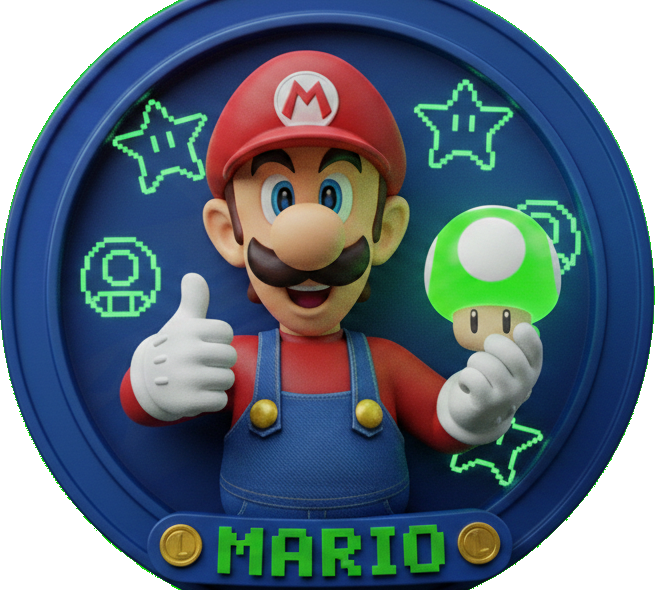
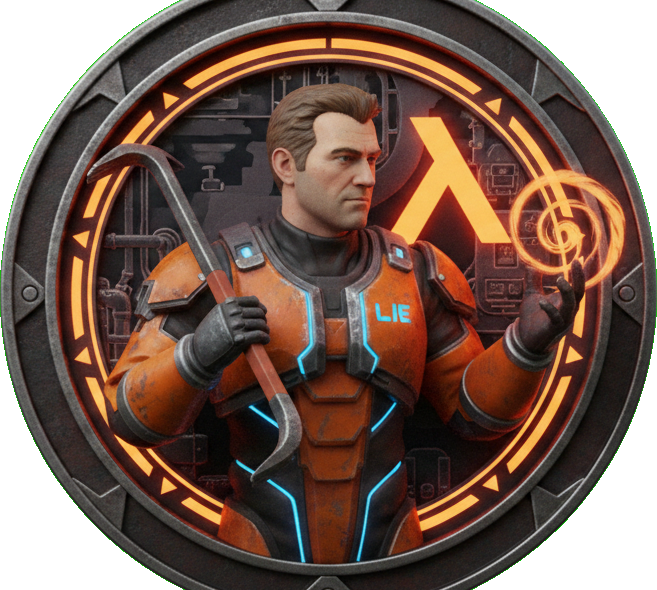
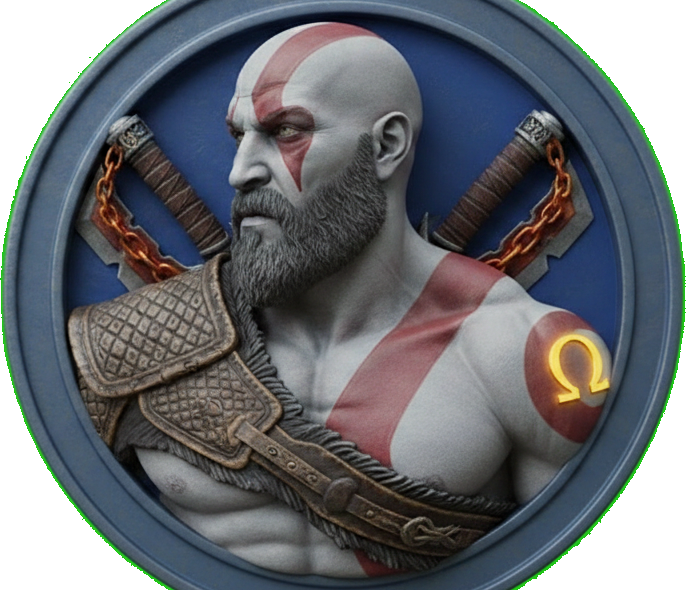
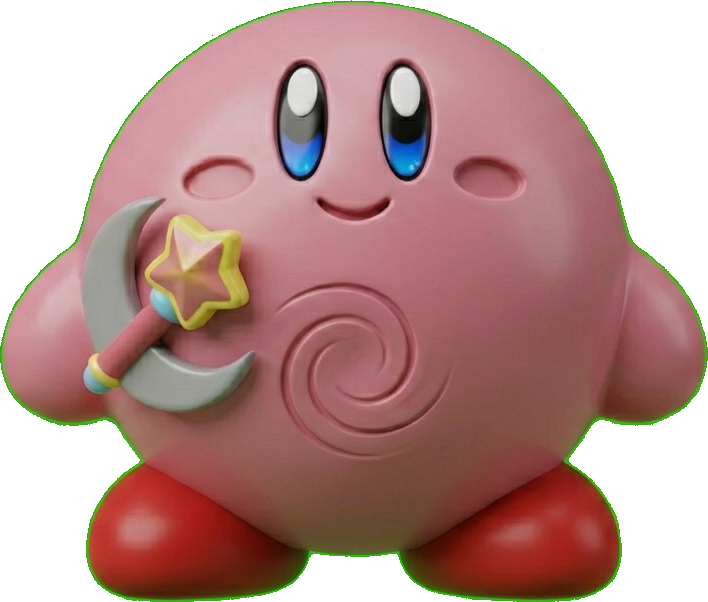
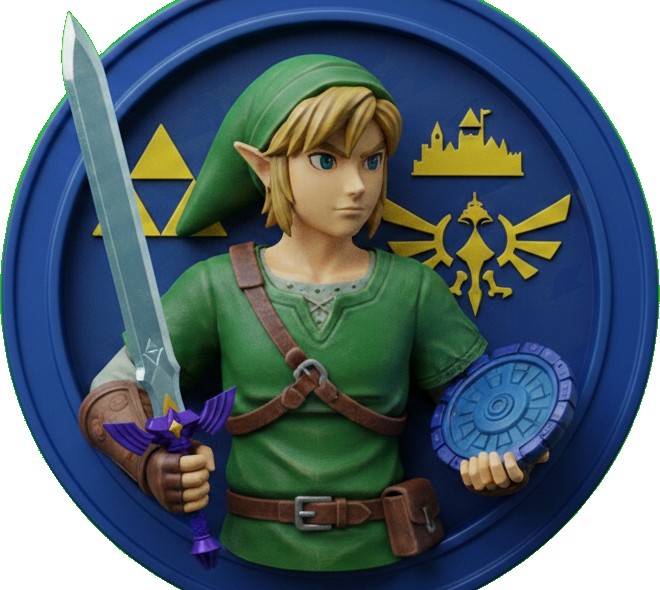
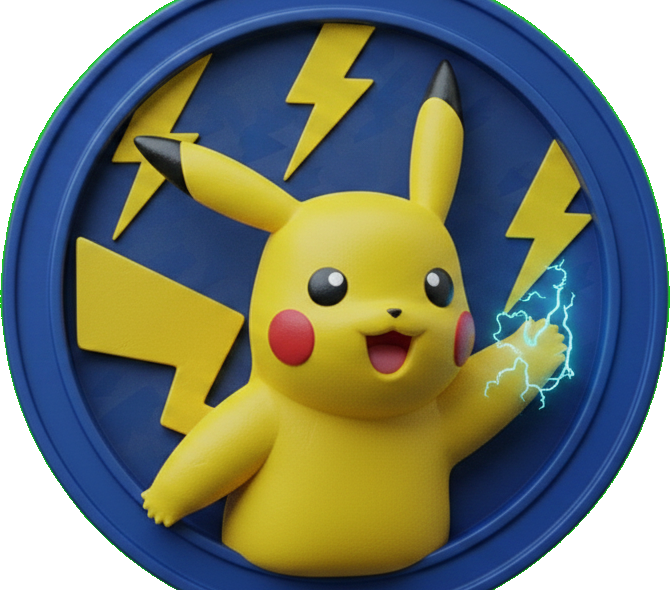
Cada tema é nomeado em homenagem a uma lenda dos jogos e cuidadosamente combinado com sua paleta icônica. Navegue pela coleção completa abaixo.
Padrão
Gaming


Modo de Aparência
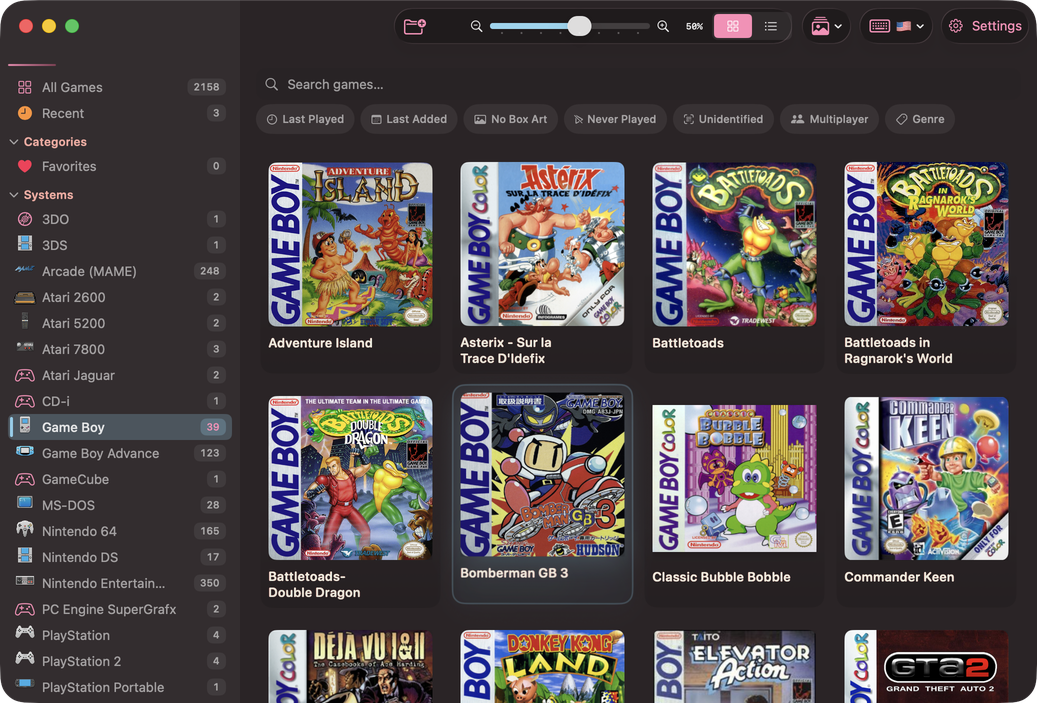
Escolha como o TruchiEmu se parece junto com seu sistema. Três modos de aparência estão disponíveis:
- Automático: Segue sua preferência do sistema macOS. Alterna perfeitamente entre claro e escuro conforme seu sistema muda.
- Claro: Força a aparência aqua clara independentemente da configuração do sistema.
- Escuro: Força a aparência aqua escura independentemente da configuração do sistema.
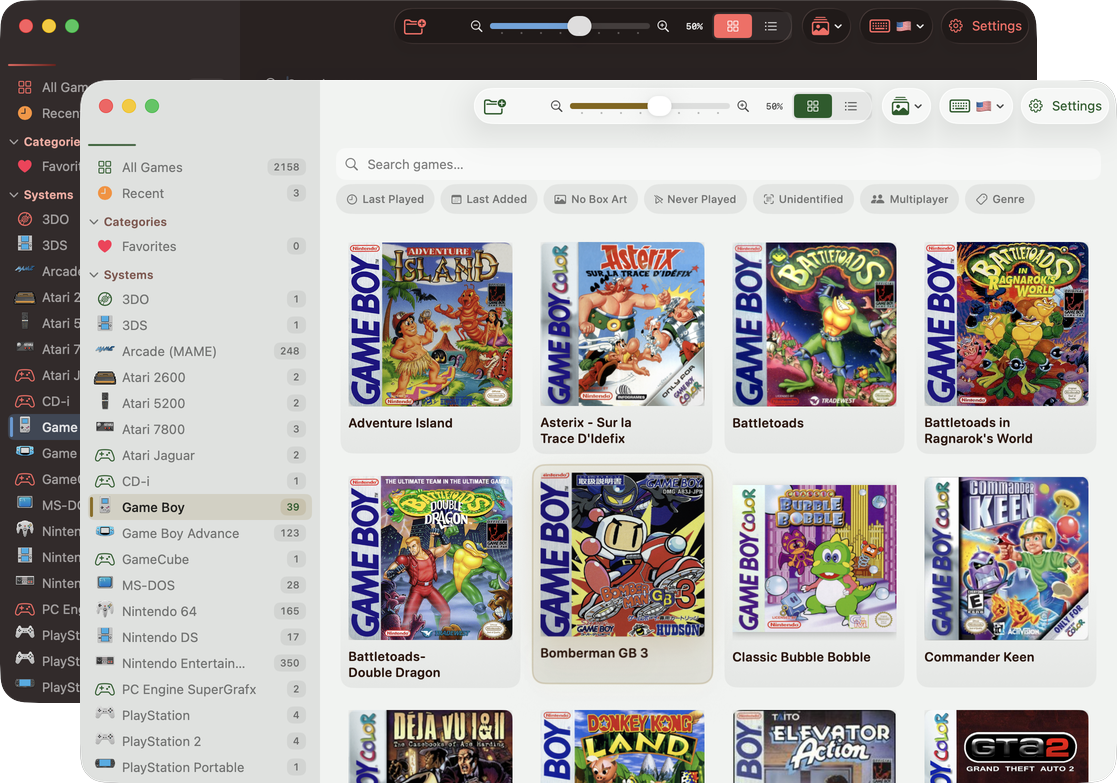
O mesmo tema adapta sua cor de destaque para contraste ideal em ambos os modos claro e escuro
Adaptações de Cores por Modo
Muitos temas definem cores de destaque distintas para o modo claro e escuro para manter a legibilidade. Por exemplo:
| Tema | Destaque no Modo Claro | Destaque no Modo Escuro | Motivo |
|---|---|---|---|
| Joker | Violeta | Violeta mais brilhante | Brilho aumentado para fundos escuros |
| Protoss | Rosa mais escuro | Rosa completo | Intensidade reduzida para fundos claros |
| Samus | Teal mais escuro | Teal completo | Escurecido para contraste no branco |
Adaptações por modo: 9 temas possuem adaptações para o modo claro e 8 temas possuem adaptações para o modo escuro. Temas sem adaptações específicas usam a mesma cor de destaque em ambos os modos.
Cores Personalizadas
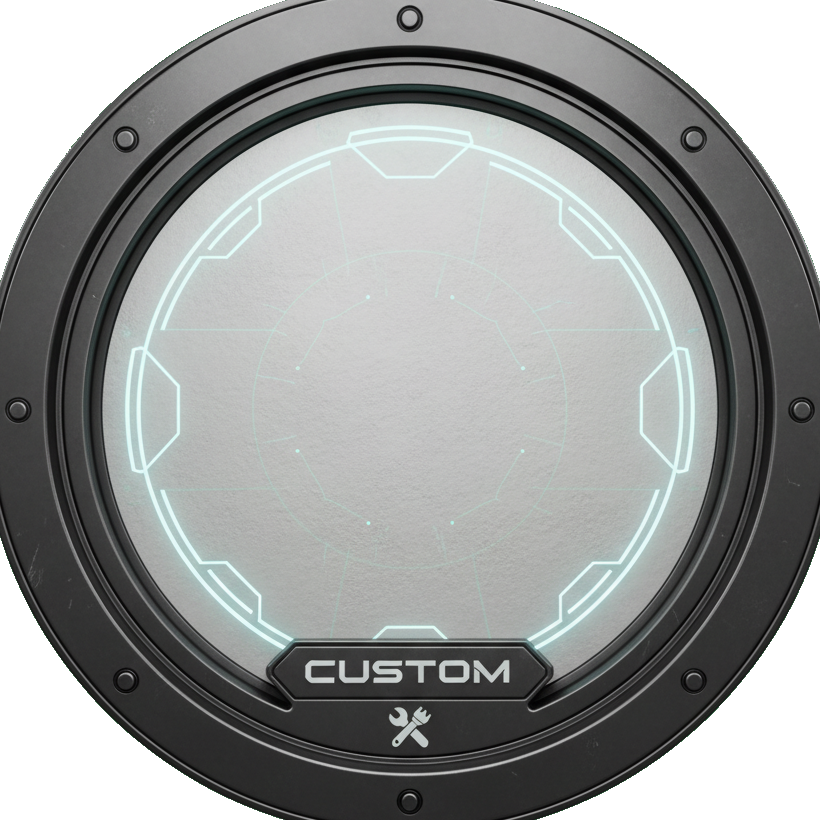
Não consegue encontrar o destaque perfeito? O tema Custom permite escolher qualquer cor como destaque usando o Seletor de Cores do sistema. Todas as variantes dimmed e dark são derivadas algoritmicamente da sua cor escolhida.
Como funciona: Selecione o tema Custom na grade de temas, depois use o Seletor de Cores que aparece abaixo dele. Sua cor personalizada é salva automaticamente ao aplicar o tema.
Detalhes do Tema Personalizado
- Cores Ilimitadas: Escolha qualquer cor do espectro completo via o Seletor de Cores do macOS
- Variantes Derivadas Automaticamente: Versões dimmed (84% de brilho) e dark (70% de brilho) são computadas automaticamente
- Persistido: Sua cor personalizada é salva e restaurada a cada inicialização
- Sem Personalização por Modo: O mesmo destaque é usado nos modos claro e escuro—se precisar de cores específicas por modo, escolha um tema integrado com adaptações por modo
Guia de Configuração
Configuração Passo a Passo
-
Abra as Configurações de Tema
Navegue até
Configurações → Gerale encontre a seção Tema no topo da página. -
Escolha Sua Aparência
Use o controle segmentado no topo para selecionar o modo Automático, Claro ou Escuro. Isso controla a aparência geral do aplicativo independentemente do seu tema de destaque.
-
Selecione um Tema
Clique em qualquer ícone de tema na grade. Uma sobreposição de marca de verificação indica sua seleção atual. A grade de temas mostra todas as 17 opções (16 curadas + 1 personalizado) organizadas por categoria.
-
Escolha uma Cor Personalizada (Opcional)
Se você selecionou o tema Custom, um Seletor de Cores aparece abaixo da grade. Use-o para escolher qualquer cor de destaque que desejar.
-
Ative as Opções de Superfície
Duas alternâncias adicionais permitem ajustar como a cor de destaque é aplicada:
- Ícones da Barra de Ferramentas com Cor de Destaque: Colore botões da barra de ferramentas e controles segmentados com o destaque em vez do azul padrão do sistema
- Superfícies Coloridas: Aplica uma mistura sutil (4–8%) da cor de destaque nos fundos de janela, barra lateral e barra de ferramentas
-
Aplicar e Reiniciar
Clique em Aplicar Tema para salvar suas mudanças. Um diálogo de confirmação explica que o aplicativo será reiniciado. Confirme para ver seu novo tema entrar em vigor em todas as janelas e visualizações.
Reinicialização Necessária: Mudanças de tema e aparência precisam de uma reinicialização do aplicativo para ter efeito completo. O aplicativo pede para reiniciar agora ou depois ao aplicar um tema.
Proteção de Mudanças Não Salvas
O TruchiEmu protege você contra perda de mudanças de tema:
- Navegar para Longe: Se você mudar de aba de configurações com mudanças de tema pendentes, um diálogo oferece "Aplicar e Reiniciar", "Descartar Mudanças" ou "Cancelar"
- Fechar Janela: O botão de fechar janela é interceptado quando há mudanças pendentes, mostrando as mesmas três opções
Galeria de Temas
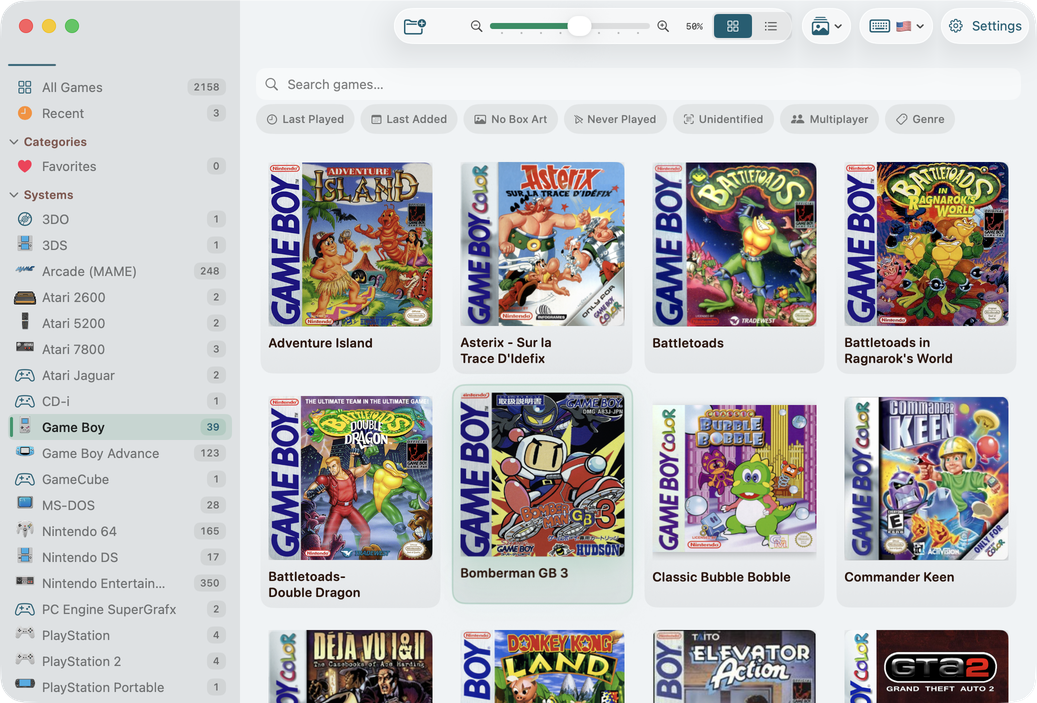
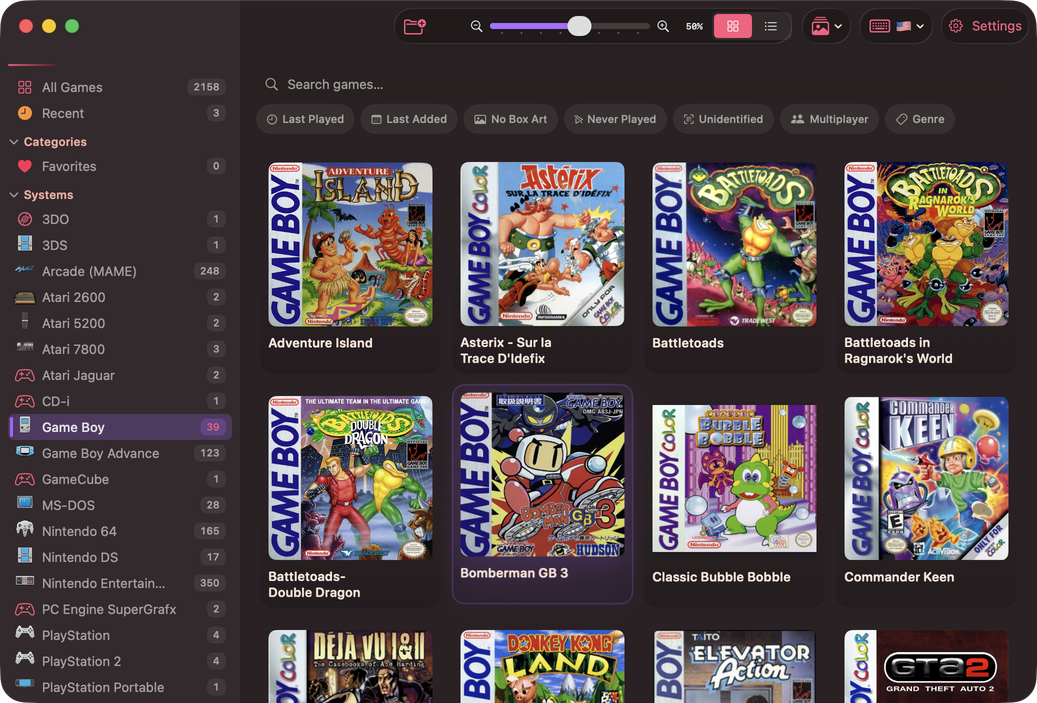
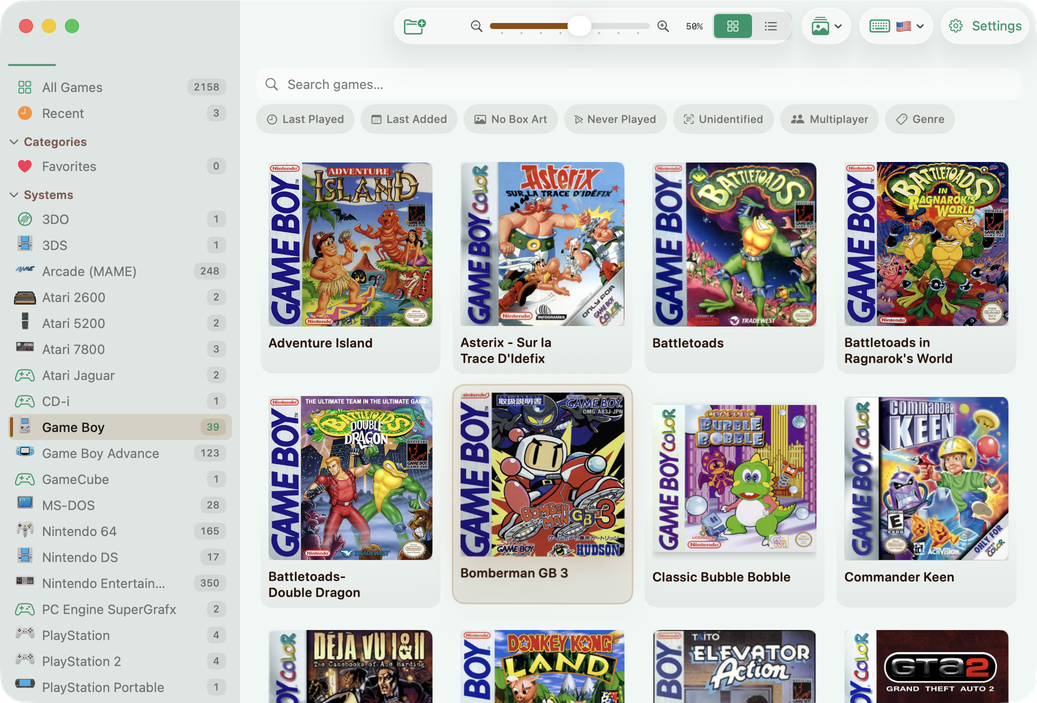
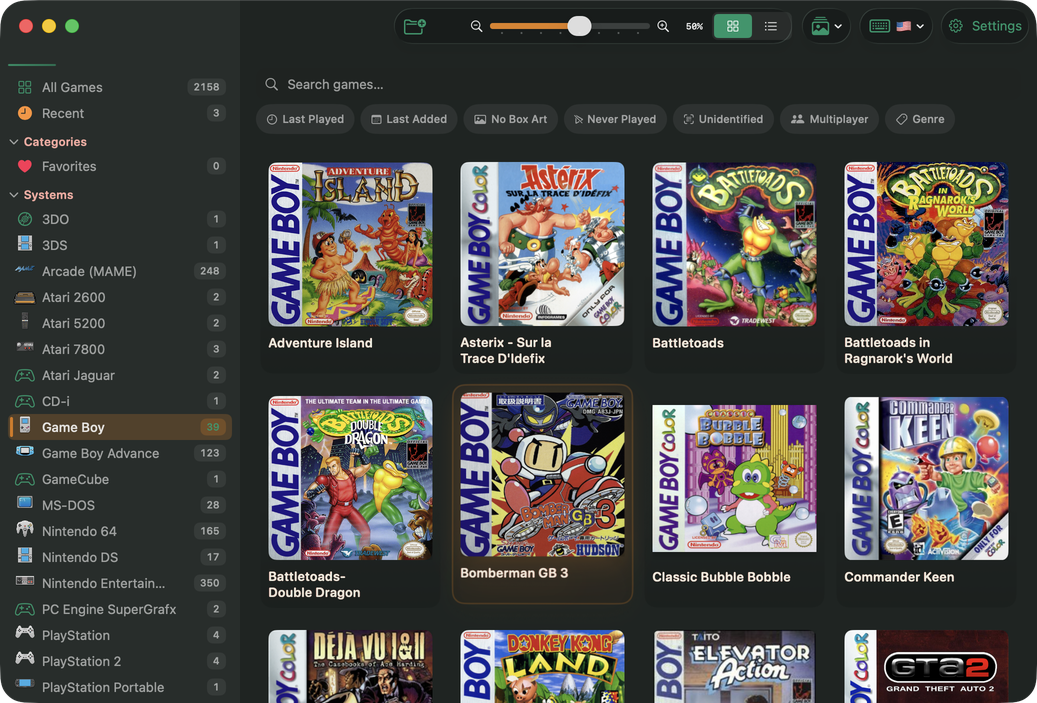
Uma olhada mais de perto de como diferentes temas transformam a interface do TruchiEmu em ambos os modos claro e escuro.
Samus
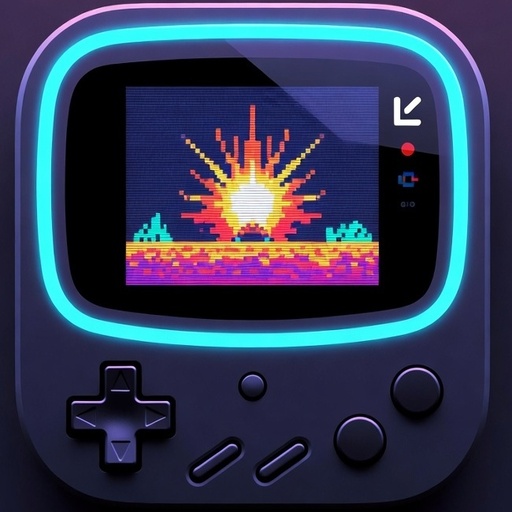
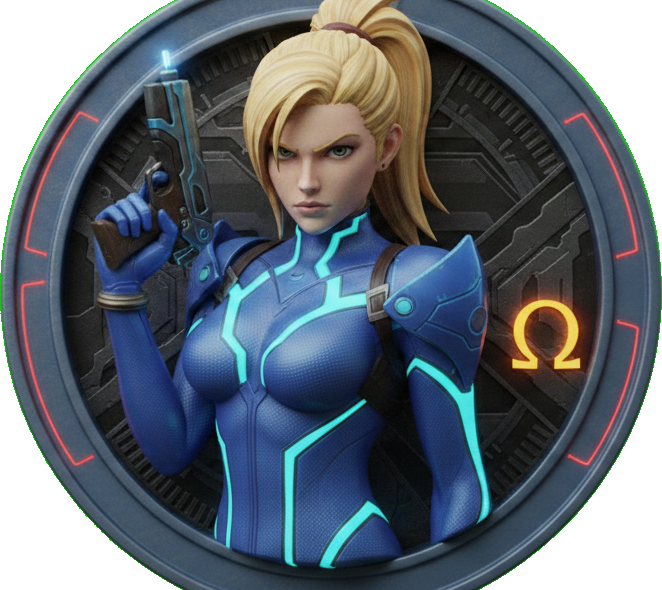
O tema padrão—um cyan-teal frio inspirado pela icônica Varia Suit de Samus Aran. Escurece no modo claro para contraste nítido em fundos brancos.
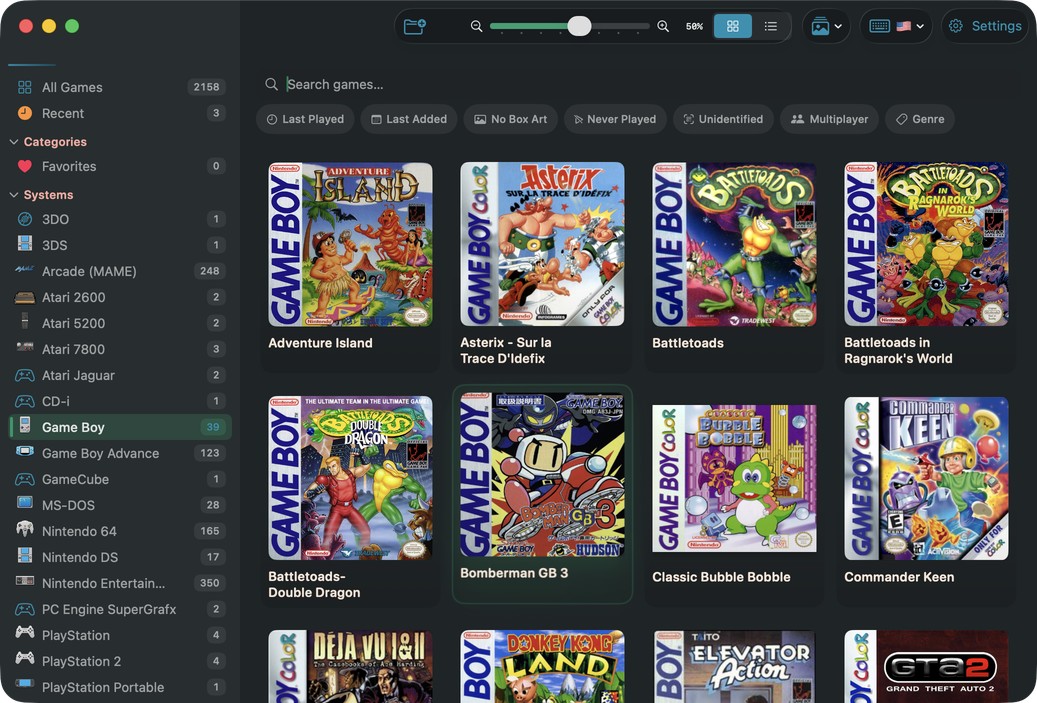
Joker
Um violeta vívido que se ilumina para um lavanda luminoso no modo escuro—tão imprevisível e impressionante quanto o próprio Joker.
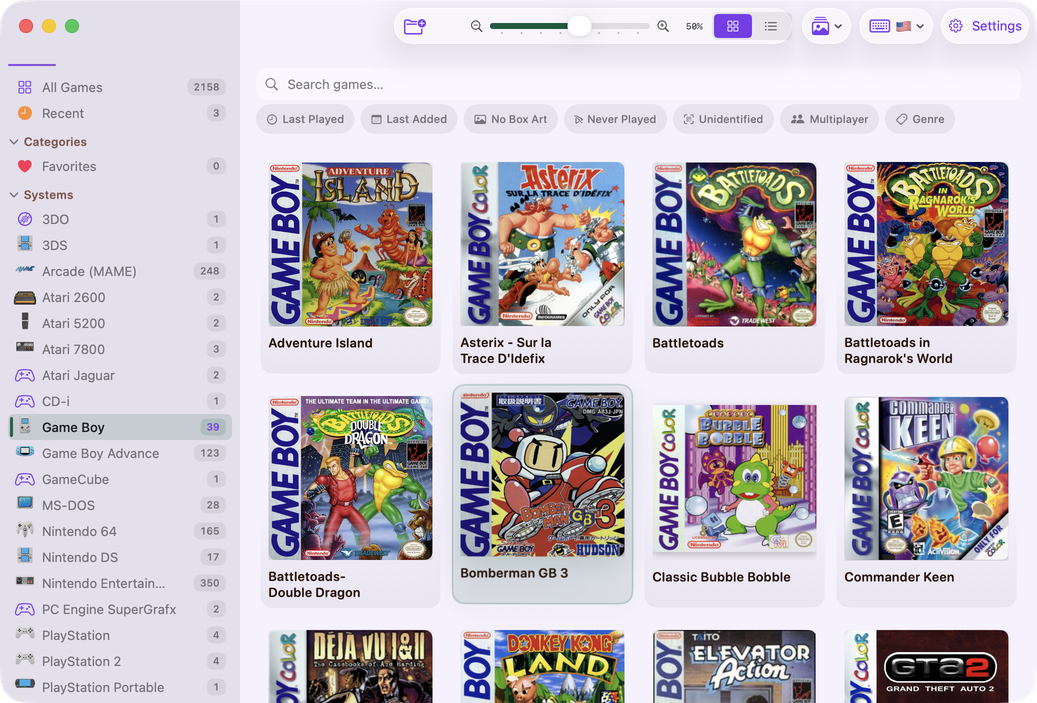
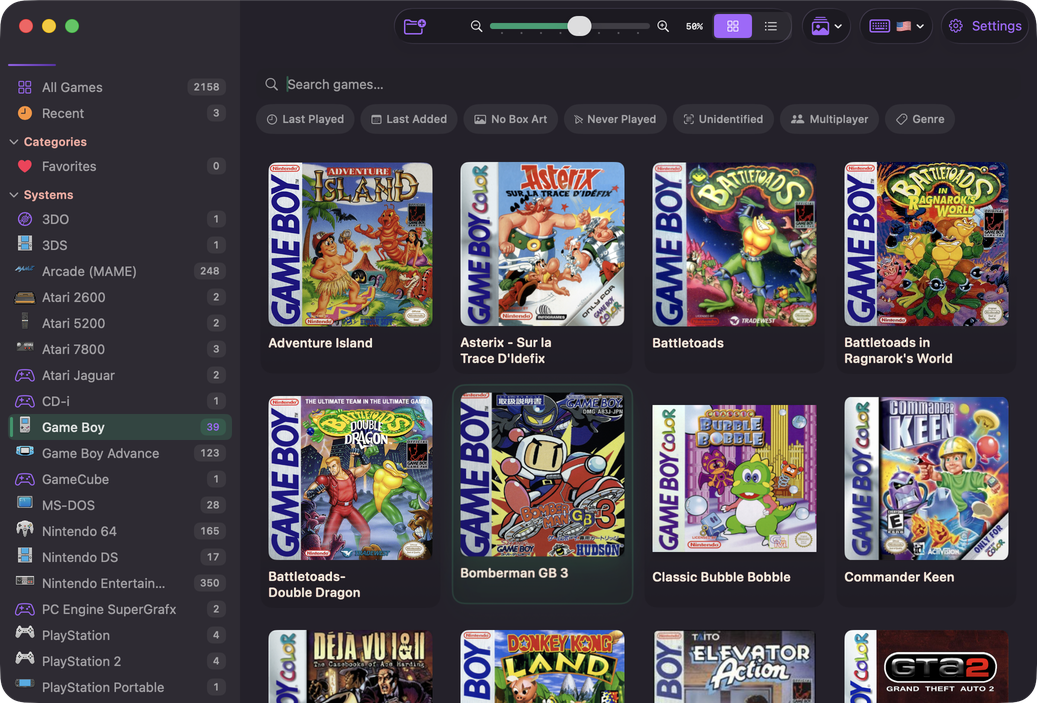
Protoss
Um rosa-carmesim imponente que evoca o poder dos Protoss. Atenua no modo claro para uma leitura confortável.
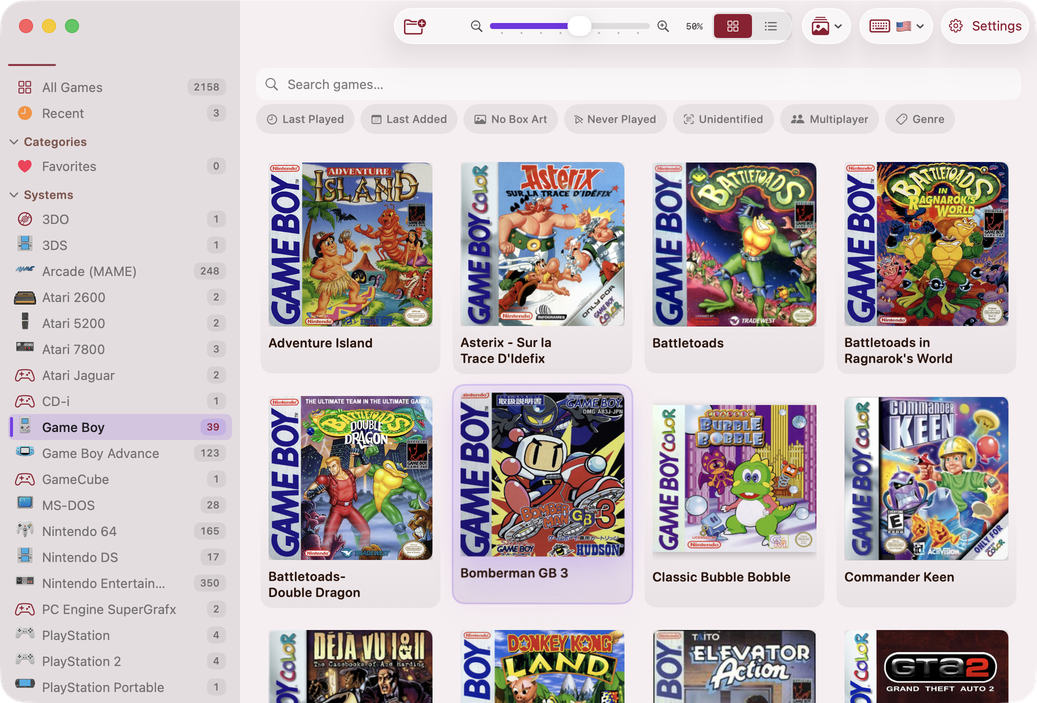
Geralt
Um esmeralda-teal profundo, tão estoico e firme quanto o Lobo Branco. Igualmente deslumbrante nos modos claro e escuro.
Kirby
Um rosa brincalhão tão alegre e inconfundível quanto Kirby. Traz calor e personalidade a cada superfície.