
Gerenciamento da Biblioteca
O sistema de gerenciamento de biblioteca do TruchiEmu organiza sua coleção de jogos com enriquecimento de metadados, box art multi-fonte, identificação DAT/CRC32 e automação pós-escaneamento — incluindo materialização de placeholders do iCloud e notificações de remoção de ROMs.
Visão Geral
A biblioteca é onde seus jogos vivem. Aponte o TruchiEmu para suas pastas de ROMs e ele faz o resto: descobre a qual sistema cada arquivo pertence, identifica o jogo, obtém um título e descrição, e baixa a capa. Navegue por sistema, favoritos, jogados recentemente ou as categorias que você criou.
O Que Ele Faz por Você
- Identificação CRC32: Hash CRC32 acelerado por hardware (via zlib) contra bancos DAT — não apenas extensões de arquivo — para identificar ROMs com precisão independentemente do nome
- Rastreamento de Rejeição MAME: A identificação MAME usa rastreamento de rejeição e um algoritmo de pontuação refinado; entradas MAME não-jogo são filtradas automaticamente
- Serviço de Metadados LaunchBox: O enriquecimento de metadados em segundo plano obtém descrições, datas de lançamento, editora, número de jogadores e gênero. Overrides de plataforma melhoram a pontuação entre sistemas
- Prioridade de Box Art: As capas são obtidas do ScreenScraper e Libretro CDN com prioridade configurável; um seletor interativo de Box Art permite trocar a capa alternativa por jogo
- Download de Assets PPSSPP: Assets específicos do PPSSPP são baixados e aplicados automaticamente ao detectar uma ROM de PSP
- Seleção de Região de Box Art: Escolha a região preferida para capas por jogo ou global; miniaturas são geradas, cacheadas e reamostradas eficientemente
- Materialização do iCloud: Placeholders do iCloud são materializados ao acessar, para que ROMs armazenadas no iCloud sejam exibidas corretamente — sem stubs de zero bytes na sua lista
- Notificações de Remoção de ROMs: Quando ROMs são removidas de pastas monitoradas, a biblioteca é atualizada automaticamente e publica uma notificação — sem necessidade de reescaneamento manual
- Organizado do Seu Jeito: Navegue por sistema, favoritos, recentes, últimos adicionados, categorias personalizadas ou compatibilidade com RetroAchievements
- Grade ou Lista: Alterne entre a grade de capas (com controle deslizante de zoom) e a visualização de lista compacta
- Busca e Filtros: Busca por digitação na janela principal (busca multi-termo); chips de filtro rápido para "sem capa", "nunca jogado", "não identificado", "multijogador", "gênero"
- Barra Lateral Inteligente: As linhas de coleções inteligentes no SystemSidebarView respeitam a consulta de busca ativa — sistemas ocultos permanecem ocultos ao filtrar
- Compatibilidade com RetroAchievements: Jogos com conquistas são marcados e podem ser filtrados para mostrar apenas esses
Automação Pós-Escaneamento
O TruchiEmu não apenas escaneia — após o escaneamento, o LibraryAutomationCoordinator executa um pipeline pós-escaneamento: identificar → enriquecer metadados → baixar capa. O pipeline respeita o RunningGamesTracker para que o trabalho pesado pós-escaneamento pause durante o jogo.
Desempenho em segundo plano: O pipeline é executado em série com um atraso de aquecimento de 2 segundos para nunca competir com a CPU do jogo ativo. Um MetadataSyncCoordinator separado gerencia a sincronização do LaunchBox em segundo plano com concorrência de 1 por vez; também pausa durante o jogo.
Pipeline de Identificação
-
Escaneamento
ROMScanner (um
actordo Swift) escaneia diretórios recursivamente, filtra por extensão e identifica arquivos MAME em uma única passada. -
Hash e Correspondência
ROMIdentifierService calcula CRC32 em paralelo (semáforo de 4 vias para limitação de E/S) e compara com bancos DAT. ROMIdentifier usa pontuação ponderada: cabeçalhos mágicos > extensões únicas > padrões de nome > contexto de caminho.
-
Enriquecimento de Metadados
O Serviço de Metadados LaunchBox enriquece os jogos identificados com descrição, data de lançamento, editora, número de jogadores e gênero.
-
Download de Capas
BoxArtService obtém capas do ScreenScraper e Libretro CDN conforme sua prioridade. Respeita preferências de região. BoxArtThumbnailService gera e cacheia miniaturas para renderização rápida em grade.
-
Categorização por Gênero
Os gêneros são populados a partir dos metadados e expostos como chips de filtro na barra lateral da biblioteca.
Gerenciamento de Pastas da Biblioteca
Adicionar Pastas
- Assistente de Configuração: Adicione uma ou mais pastas durante a configuração inicial
- Barra de Ferramentas: Clique no botão
folder.badge.plusno topo da sua biblioteca - Barra de Menu: Jogos → Adicionar Pasta de ROMs (
Shift+Cmd+O) - Configurações: Ajustes → Biblioteca → Pastas da Biblioteca, clique em "Adicionar Pasta"
Reescaneamento e Reconstrução
- Reescaneamento Completo: Ajustes → Biblioteca → Manutenção → "Reescaneamento Completo da Biblioteca" (ou
Shift+Cmd+R) - Atualização por Pasta: Cada pasta tem um botão "Atualizar" (e uma opção "Reconstruir" com múltiplas estratégias)
- Atualização por Sistema: Clique com o botão direito em um sistema na barra lateral e escolha "Atualizar"
- Arquivos MAME Ocultos: Entradas MAME não-jogo filtradas ficam sob uma entrada "Arquivos MAME Ocultos" na barra lateral, não na grade principal
Gêneros e Categorias
Navegue por gênero usando o chip de filtro de gênero (baseado em metadados do LaunchBox), ou crie categorias personalizadas com nomes, ícones SF Symbol, ícones personalizados e cores por categoria.
- Categorias Personalizadas: Arraste e solte jogos em categorias personalizadas, ou use o menu de contexto
- Favoritos: Clique direito → "Adicionar aos Favoritos" para acesso rápido
- Jogados Recentemente: Rastreamento automático baseado no histórico de inicialização
- Jogos Ocultos: Clique direito → "Ocultar Jogo" para manter a grade principal organizada
- Gerenciamento de Gêneros: Ajustes → Gêneros fornece controles por gênero
Efeitos Holo (Beta)
O Holo adiciona brilho foil e reflexo de luz aos cartões da biblioteca. Segue o cursor e pausa durante a rolagem para manter a grade fluida.
- Ativar: ative o Holo nas opções de vista da biblioteca, ou ative
auto_generate_holo_masksna etapa Look & Feel do assistente para capas novas - Ajustar: ajuste a força do foil e os ciclos de matiz nos ajustes de Holo
- Nota: O Holo ainda está em beta. Os efeitos grudam no retângulo ajustado da capa, não no cartão todo.
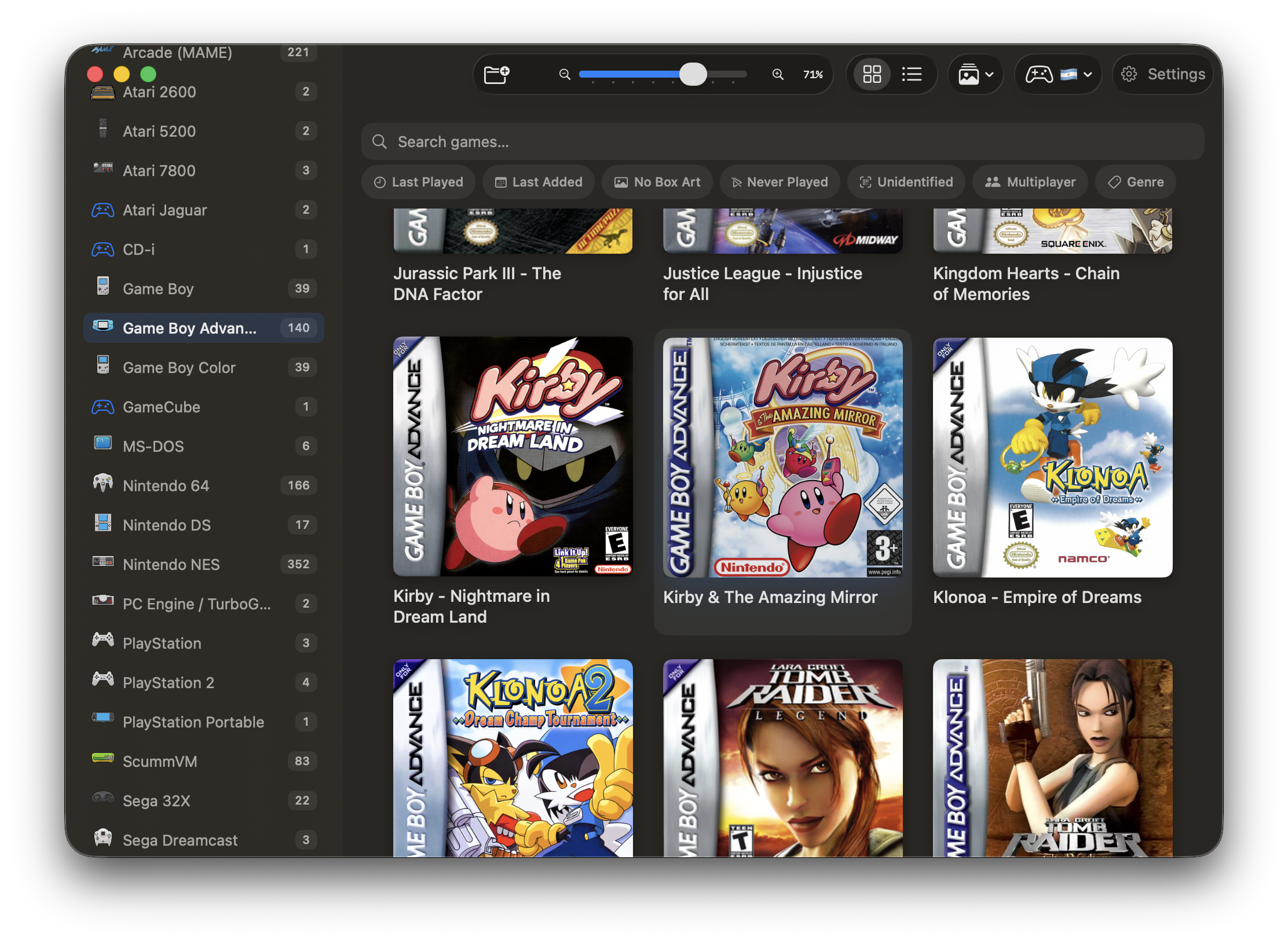
Foil Holo nos cartões da biblioteca (beta)
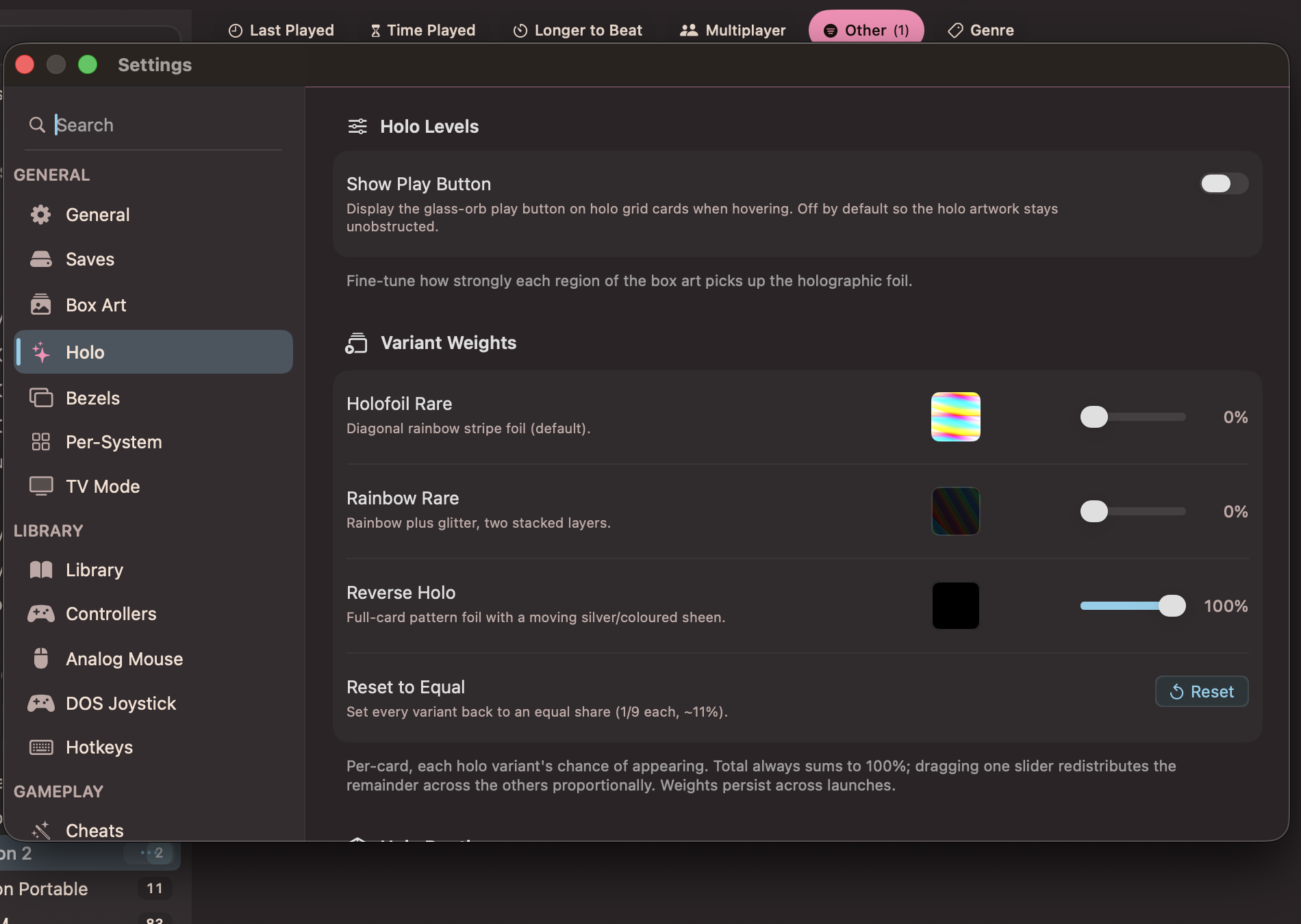
Ajustes de Holo: pesos de variantes e botão de reprodução
Estilos de capa: Adaptativo
O estilo Adaptativo ajusta capas verticais e horizontais sem corte. Vertical, Box e Landscape forçam um quadro. Adaptativo escolhe por jogo.
- Ativar: Ajustes → Biblioteca → Estilo de capa, ou por sistema nos ajustes por sistema
- Valores: Vertical, Box, Landscape, Adaptive
Info do jogo: notas, tempos, ordem
A vista de detalhes mostra notas e tempos quando há dados, mais novas ordens de biblioteca.
- OpenCritic: notas na vista de detalhes; adicione sua chave RapidAPI em Ajustes para ativar a busca
- HowLongToBeat: tempos principal, extras e completista na vista de detalhes; automático ao coincidir
- Ordens: teste Tempo jogado e Mais longo de zerar no seletor de ordem
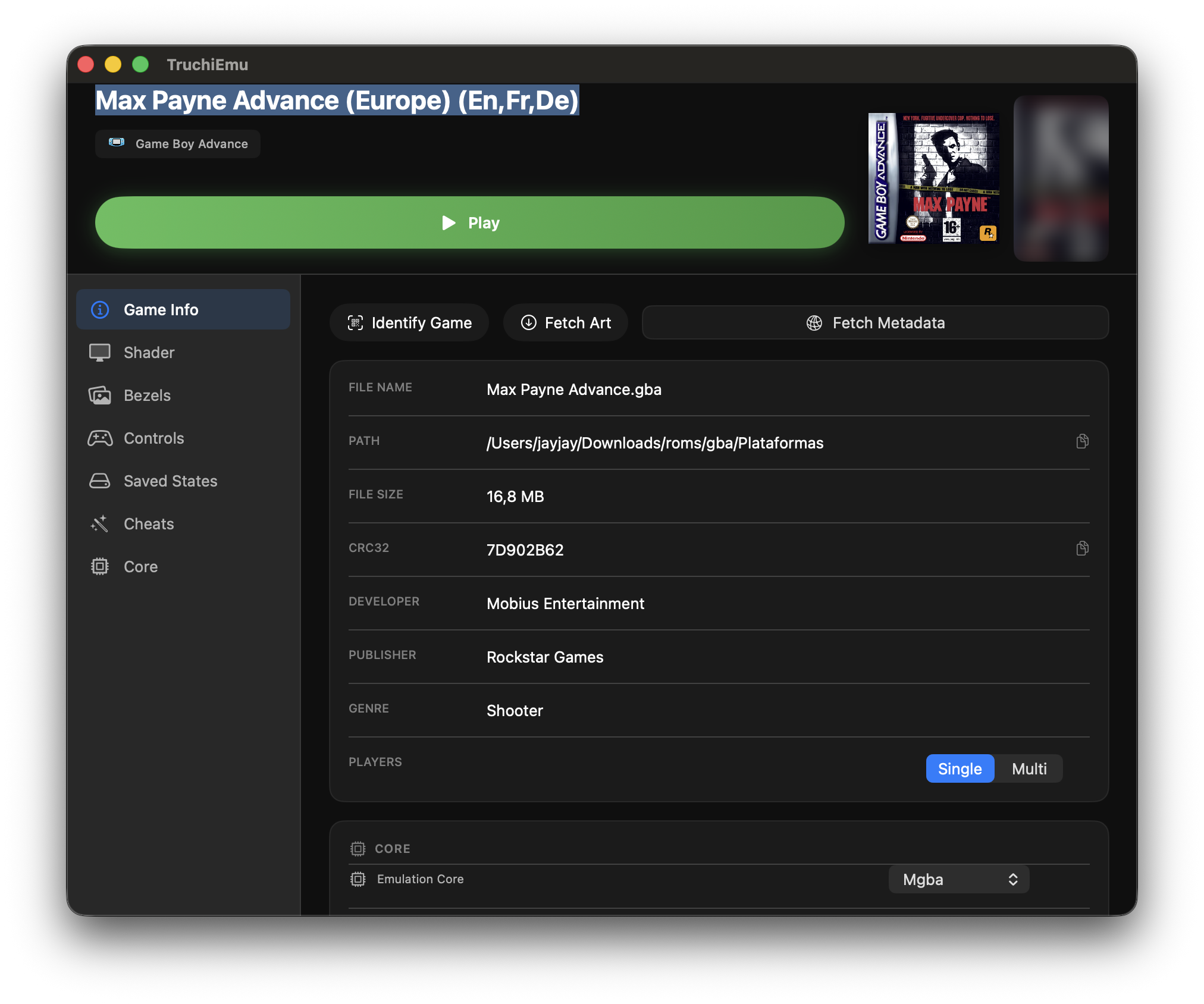
Notas e tempos na vista de detalhes