Suporte a Controles
O TruchiEmu funciona com controles de Xbox, PlayStation, MFi, Switch Pro e a maioria dos pads USB/Bluetooth — com mapeamento de teclado multiplayer, alocação de slots por prioridade, desativar/reset para pads travados e overrides por sistema.
Visão Geral
Conecte um gamepad e funciona. O TruchiEmu reconhece o controle, escolhe um layout sensato para o jogo e fica pronto em segundos. Dali ajuste zonas mortas, troque qualquer botão ou remapeie tudo por sistema. Desde v1.8.1, suporta vários jogadores em um só teclado mais priorização de slots — seu amigo que pega um gamepad no meio da sessão cai no próximo slot P livre em vez de roubar seu teclado.
O Que Você Ganha
- Plug and Play: Controles USB e Bluetooth são reconhecidos no momento em que você os conecta
- Ampla Compatibilidade: Pads de Xbox, PlayStation, MFi e Switch Pro, além da maioria dos controles USB/Bluetooth genéricos
- Padrões Sensatos: O TruchiEmu escolhe um layout sensato com base no tipo de controle e no sistema que você joga
- Perfis por Controle: Cada controle tem seu próprio mapeamento, lembrado entre sessões
- Overrides por Sistema: Um pad de PlayStation pode ser estilo SNES em um sistema e estilo Genesis em outro
- Mapeamento de Teclado Multiplayer: Vários jogadores em um só teclado físico — combine gamepad para P1 e teclado para P2 (ou vice-versa)
- Priorização de Slots: Quando um controle novo conecta, o TruchiEmu prioriza o primeiro slot vazio antes de substituir um jogador de teclado — seu P2 continua P2
- Opção Substituir Teclado: Escolha se um controle recém-conectado deve assumir automaticamente um slot do teclado
- Desativar e Redefinir: Desative um controle travado ou redefina a lista sem sair do app; o teclado também pode ser desativado/redefinido
- Exibição ao Vivo: A UI de mapeamento reflete seus sticks e botões ao vivo ao pressioná-los
- Zona Morta e Sensibilidade: Ajuste a resposta do stick para que o drift não mova o personagem sozinho
- Remapeie Tudo: Troque qualquer botão por outro, incluindo face, ombros e cliques de stick
- Ícones por Tipo: O TruchiEmu mostra ícones na barra e ajustes para Xbox, DualShock 4, DualSense, MFi e Arcade Stick — ícone genérico nos demais casos
- Mouse Analógico: Use um stick para controlar o mouse em jogos DOS e ScummVM — veja a página de Mouse Analógico para detalhes
- Hotkeys: Configuração de hotkeys por sistema e por jogo para save states, capturas, share, reset de Training Mode e mais
- Chaves de Switch: Switch via suyu precisa de um arquivo
prod.keys— veja Importar Core Personalizado para o caminho
Configuração Multiplayer
O TruchiEmu suporta até 4 jogadores simultâneos. O sistema de slots resume-se assim:
Regras de Slots (v1.8.1+)
-
P1 é "fixo"
Player 1 é reservado — um gamepad recém-conectado nunca desloca o P1 salvo se você ativou "substituir teclado com controle" e o slot P1 for teclado.
-
Primeiro Slot Vazio
Quando um gamepad novo conecta, ele assume o primeiro slot P2–P4 vazio. Se todos estão cheios, espera a próxima desconexão.
-
Priorização de Lacunas
Se o teclado ocupa o primeiro slot vazio, o gamepad novo só substitui o teclado se você ativou "substituir teclado com controle" em Ajustes → Controles. Senão, o gamepad vai para a próxima lacuna real.
-
Desativar Controle
Se um controle falha ou trava, desative-o no painel sem sair — ou redefina a lista completa. O teclado tem as mesmas opções.
Teclado Multiplayer
Vários jogadores podem dividir um teclado além de gamepads. Em Ajustes → Controles → Teclado, configure teclas separadas para Player 1, Player 2, etc. — até o máximo dos seus jogos. Misturas (gamepad para P1, teclado para P2) funcionam.
Testado com: 4 gamepads, teclados divididos e misturas gamepad-mais-teclado — cada um mantém seu slot mesmo com pads vindo e indo. Desative um pad travado no painel; os demais slots continuam vivos.
Guia de Configuração Passo a Passo
Setup Básico
-
Conecte o Controle
Conecte via USB ou pareie via Bluetooth. O TruchiEmu detecta o controle e mostra uma notificação com o tipo.
-
Verifique o Slot
Uma pílula mostra qual slot ele assumiu (P1–P4). Se for o errado, desative/redefina — ou desconecte e reconecte.
Mapeamento Personalizado
-
Abra Ajustes → Controles
Escolha um sistema (ou Padrão Global), selecione seu controle ou teclado, e clique em qualquer botão da lista para remapear.
-
Pressione um Botão Físico
Pressione um botão do gamepad ou tecla para atribuir. A UI mostra o binding na hora.
-
Salve/Carregue Perfis (Só Gamepad)
Salve configurações com nome para reusar — útil para alternar arcade sticks e gamepads.
-
Ajuste Zona Morta
Ajuste zona morta e sensibilidade no mesmo painel para que o drift não mova o personagem.
Botões de Redefinição
Se a lista trava ou um pad não responde, aperte Desativar na linha e depois Redefinir. O teclado tem as mesmas opções.
Folha de teste do controle
A folha de teste mostra um pad ao vivo com botões, sticks e gatilhos. Use para verificar um pad novo antes de jogar.
- Abrir: Ajustes → Controles → Testar
- Verificar: pressione botões e mova sticks; o visualizador reflete a entrada ao vivo
- Calibrar: ajuste faixas por direção e zona morta, depois remapeie se preciso
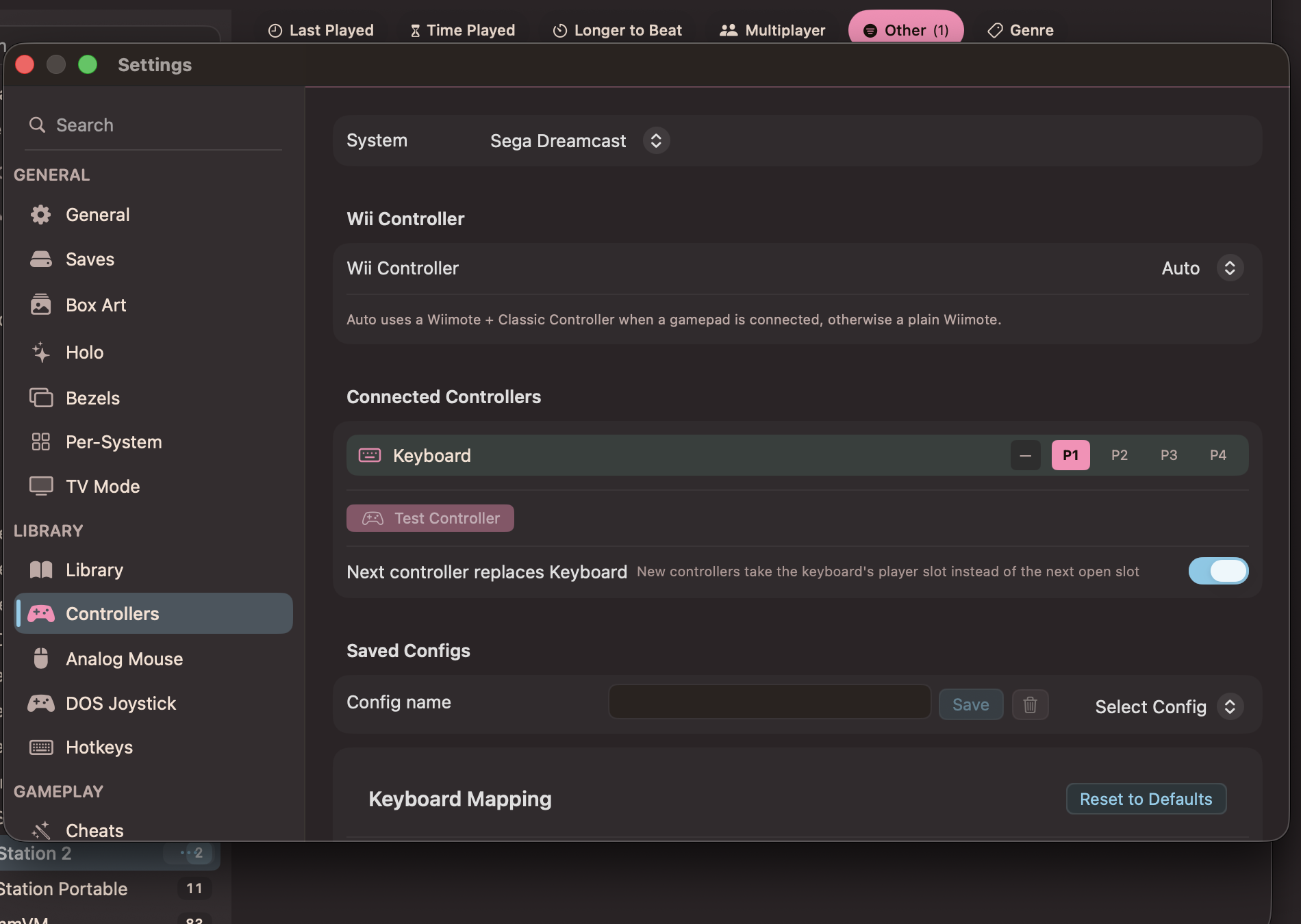
Controles conectados com slots P1–P4 e botão Testar controle