Sistema de Shaders
Shaders mudam a aparência do seu jogo na tela—adicione um brilho CRT aconchegante, transforme pixels em uma grade LCD de Game Boy, ou deixe tudo nítido com um upscale limpo. Escolha um preset e funciona na hora.
Visão Geral
TruchiEmu vem com dois tipos de shaders:
- Presets integrados — 17 efeitos prontos para usar: CRT, LCD portátil, suavização e vídeo composto. Sem downloads, sem configuração.
- Presets Slang/RetroArch — centenas de presets da comunidade do projeto libretro slang-shaders. Uma seleção curada aparece na aba "Todos"; tudo que for descoberto aparece na aba "Slang".
Tudo roda rápido em qualquer Mac moderno. Escolha um preset e jogue.
O que a Biblioteca Oferece
- 17 Presets Integrados — CRT Lottes, CRT Classic, CRT Pittman, Lite CRT, CRT Multipass, Sharp Bilinear, Smooth Upscale, 8b Game Boy, 8b Game Boy Color, GBA, PSP, NDS, 3DS, Dot Matrix LCD, Famicom RF, RF Decoder e Sem Shader. Cobrem visuais CRT, portáteis, suavizados e compostos.
- Centenas de Presets Slang/RetroArch — CRT, NTSC, cel shading, anti-aliasing, procedural, bezels e mais. Uma seleção curada aparece na aba Todos; todos os presets descobertos estão na aba Slang. Coloque novos arquivos
.slangpem~/Library/Application Support/TruchiEmu/SlangPresets/e eles aparecem automaticamente. - Seus Próprios Presets — Salve qualquer configuração ajustada como um arquivo
.truchishaderque você pode exportar, compartilhar e reimportar. Eles aparecem na aba Salvos. - Shaders por Jogo — Atribua um shader a um jogo específico pela página de detalhes, ou aplique a todos os jogos do mesmo sistema.
Presets Personalizados (.truchishader)
Depois de ajustar a aparência, você pode salvá-la como um preset personalizado e levar para qualquer lugar.
- Salvar — Clique em Salvar no editor de shaders depois de ajustar os parâmetros. Dê um nome e ele aparece na aba Salvos.
- Exportar — Clique com o botão direito em qualquer preset salvo e escolha Exportar para obter um arquivo
.truchishaderpara compartilhar ou guardar como backup. - Importar — Clique em Importar no editor de shaders e selecione um arquivo
.truchishaderque alguém te enviou. Ele ganha um novo ID para não conflitar com presets existentes. - Localização — Os arquivos ficam em
~/Library/Application Support/TruchiEmu/Shaders/caso você precise encontrá-los ou removê-los manualmente.
Guia Passo a Passo
Escolher um Shader
-
Abrir o Editor de Shaders
Clique no ícone de shaders na barra de ferramentas da janela do jogo, ou vá em
Configurações → Vídeo → Shaders. O editor abre como um painel flutuante que você pode deixar aberto enquanto joga. -
Escolher um Preset
Navegue pelas abas de categoria:
- Todos — Mix curado dos melhores presets integrados e Slang
- CRT — CRT Lottes, Classic, Lite, Multipass, mais presets Slang CRT
- LCD — Game Boy até 3DS, mais presets Slang portáteis
- Suavização — Sharp Bilinear, Smooth Upscale
- Composto — Efeitos de vídeo composto
- Slang — Todos os presets
.slangpdescobertos - Salvos — Seus presets
.truchishaderpersonalizados
-
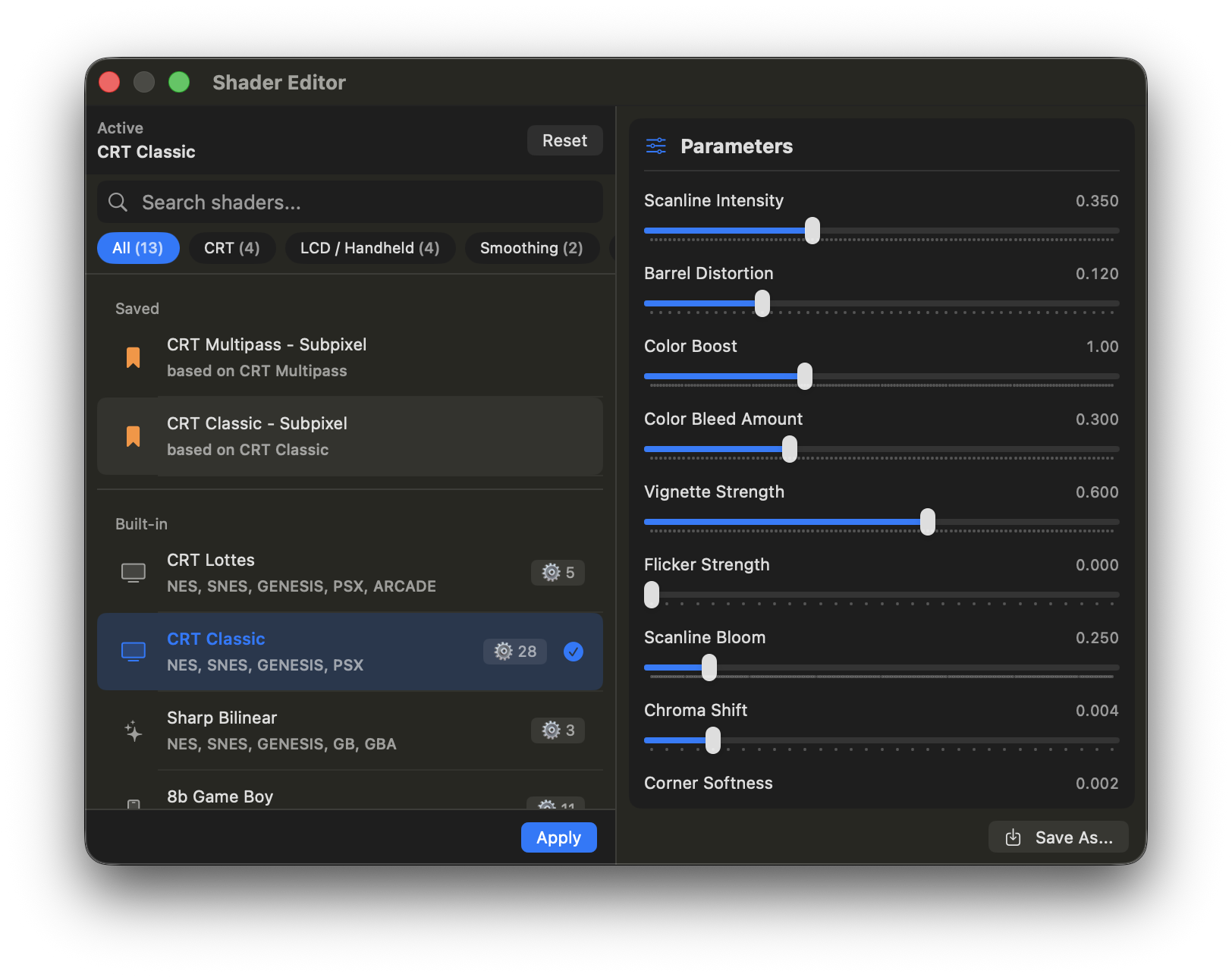
Ajustar a Aparência
Cada preset vem com controles deslizantes, interruptores e menus suspensos—scanlines, curvatura, reforço de cor, brilho e mais. Mexa em um controle e a mudança aparece na hora. Sem precisar reiniciar.
Edição ao Vivo de Shaders
-
Iniciar com Edição ao Vivo
Na página de detalhes de qualquer jogo, clique em Edição ao Vivo. O jogo inicia e o editor de shaders abre ao lado.
-
Ajuste Enquanto Joga
Mexa nos controles ou troque de preset—o jogo atualiza em tempo real. Compare visuais sem fechar nada.
-
Terminou? Está Salvo
Feche o editor e suas configurações são salvas como o padrão para aquele jogo. Da próxima vez que abrir, ele lembra.
Shaders por Jogo e por Sistema
-
Atribuir um Shader a um Jogo
Abra a página de detalhes de qualquer jogo. A seção de Shaders mostra o que está ativo. Clique em Personalizar para escolher um preset diferente ou ajustar parâmetros—essa configuração fica só para aquele jogo.
-
Aplicar a Todos os Jogos do Mesmo Sistema
Clique em Aplicar a Todos para definir um shader como padrão para todos os ROMs daquele sistema. Jogos que já têm seu próprio shader personalizado não são alterados.
-
Desfazer uma Configuração por Jogo
Clique em Usar Padrão para limpar o shader personalizado de um jogo. Ele volta ao padrão do sistema.
CRT Pittman e gabinete 3D
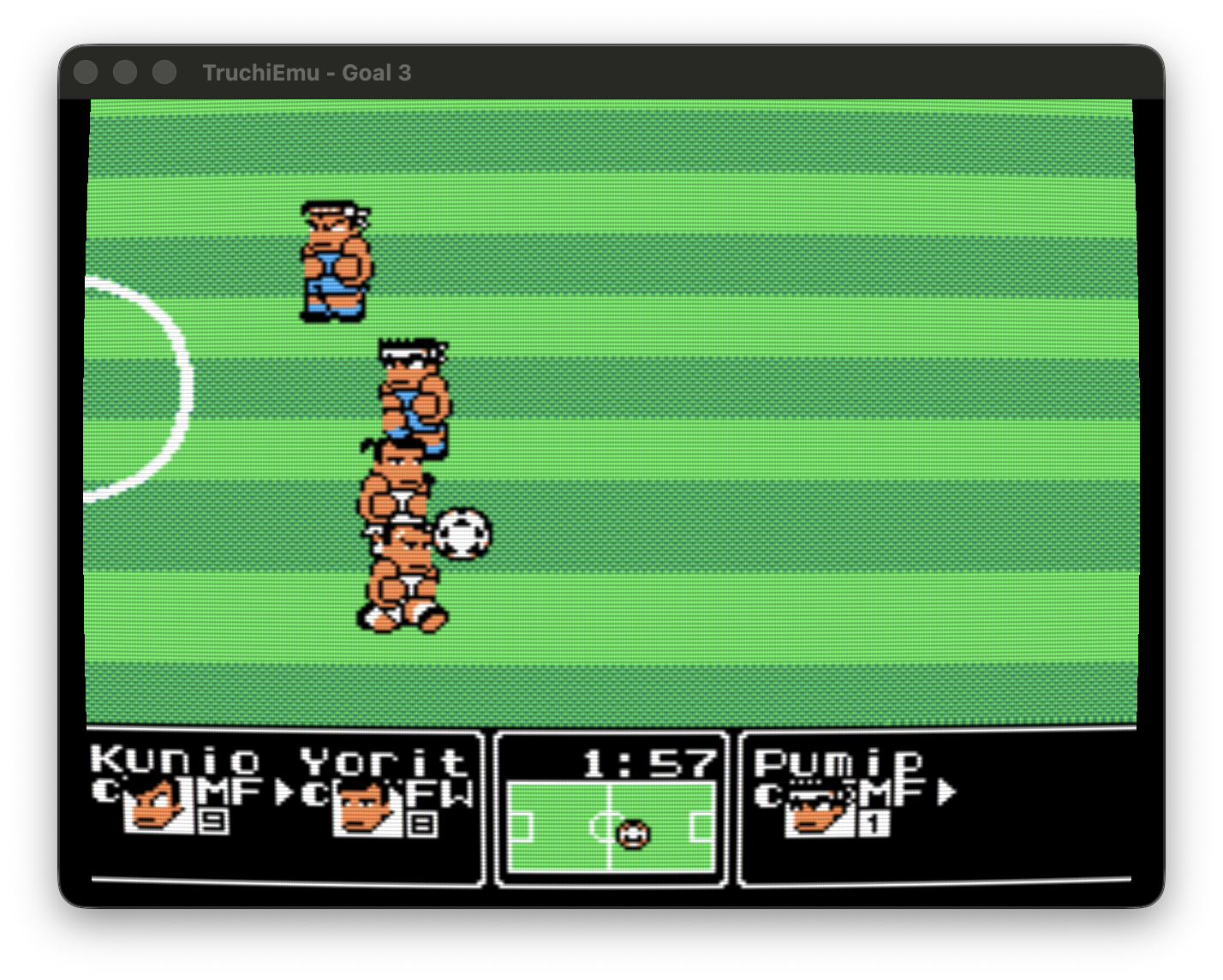
O CRT Pittman simula um CRT com composto faux-NTSC, persistência de fósforo, máscara de sombra e bloom. Há um gabinete 3D com câmera ajustada e modo TV.
- Ativar: Seletor de shaders → categoria CRT → CRT Pittman
- Ajustar: ajuste pixel ratio, reflexo do gabinete e bloom no editor; mudanças aplicam ao vivo
- Gabinete: ative o gabinete 3D para vista emoldurada, ou mantenha a vista plana cheia
Visual CRT: teste o Pittman na categoria CRT