Guia de Bezels
Emoldure sua tela de jogo com arte de fliperama em vez de barras pretas
O que são Bezels?
Jogos retro foram feitos para telas estreitas 4:3. Em uma tela larga moderna isso deixa barras pretas nas laterais. Bezels preenchem essas barras com arte de fliperama, bordas de console ou decoração temática. Seu jogo mantém o mesmo tamanho. Só o espaço vazio muda.
Abrir o Navegador de Bezels
Encontre e aplique um bezel em três passos:
-
Abra os ajustes de bezel
Na vista de Detalhes do Jogo ou na barra do jogo, abra os ajustes de Bezel.
-
Navegue ou pesquise
Navegue por sistema, ou pesquise pelo nome do jogo.
-
Selecione para aplicar
Clique em um bezel para aplicá-lo na hora. Se ainda não está no seu Mac, o TruchiEmu baixa do The Bezel Project (github.com/thebezelproject) automaticamente. Você precisa de internet para os primeiros downloads. Bezels salvos funcionam offline.
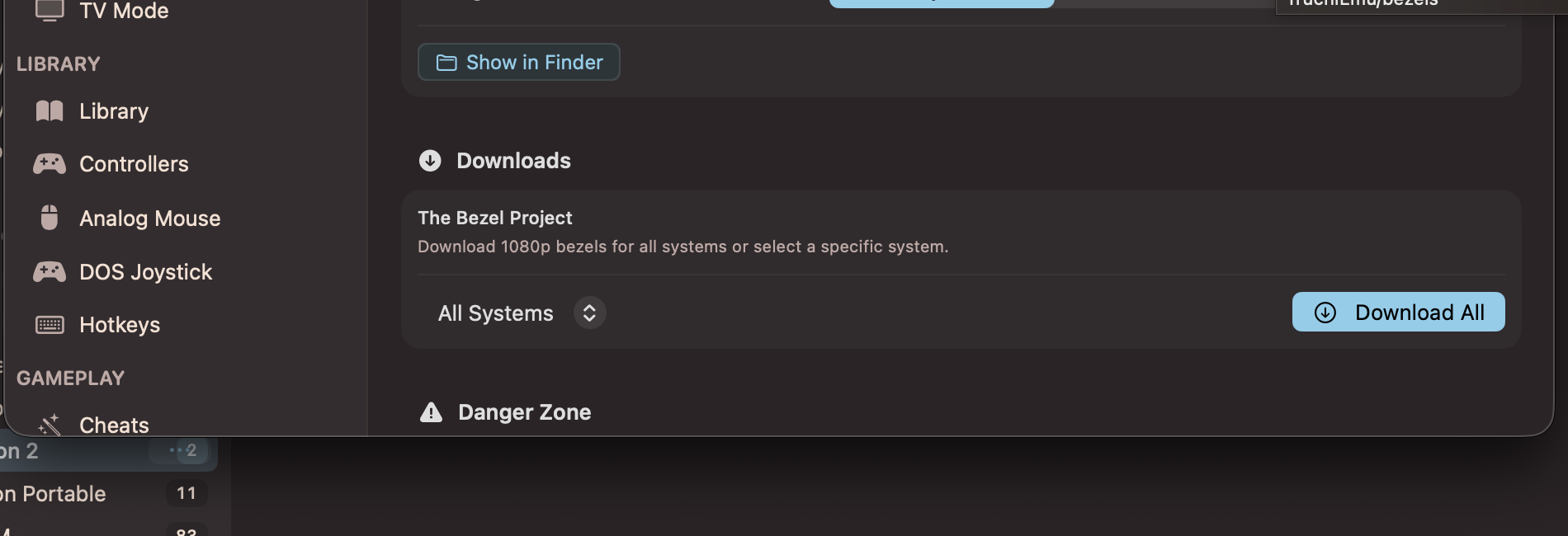
Downloads do The Bezel Project, por sistema ou todos de uma vez
Como Funciona a Correspondência Automática
Ao iniciar um jogo, o TruchiEmu escolhe um bezel para você. Ele tenta cada passo em ordem e para na primeira correspondência:
- Sua escolha: o bezel que você escolheu para este jogo (salvo se pedir correspondência automática desta vez)
- Nome exato: um bezel que corresponde exatamente ao nome do jogo
- Nome limpo: corresponde sem etiquetas de região e versão (por exemplo, "Super Mario World (USA)" corresponde a "Super Mario World")
- Correspondência próxima: melhor esforço contra a lista de bezels
- Sem bezel: o jogo roda em tela cheia sem moldura
Para jogar sem bezel, selecione Nenhum para esse jogo. Essa escolha vence todas as correspondências.
Usar Suas Próprias Imagens
Use qualquer imagem PNG ou JPG como bezel:
-
Abra os ajustes de bezel
Na vista de Detalhes do Jogo ou na barra do jogo, abra os ajustes de Bezel.
-
Importe seu arquivo
Escolha Importar e selecione um PNG ou JPG do seu Mac.
-
Jogue
Seu bezel importado se aplica àquele jogo na hora e vence os bezels automáticos.
Ajuste do Bezel
O ajuste é automático. Não há nada para afinar. Bezels horizontais emolduram uma área 4:3. Os verticais emolduram uma área 3:4. O TruchiEmu lê a forma da própria imagem do bezel.