Temas y Apariencia
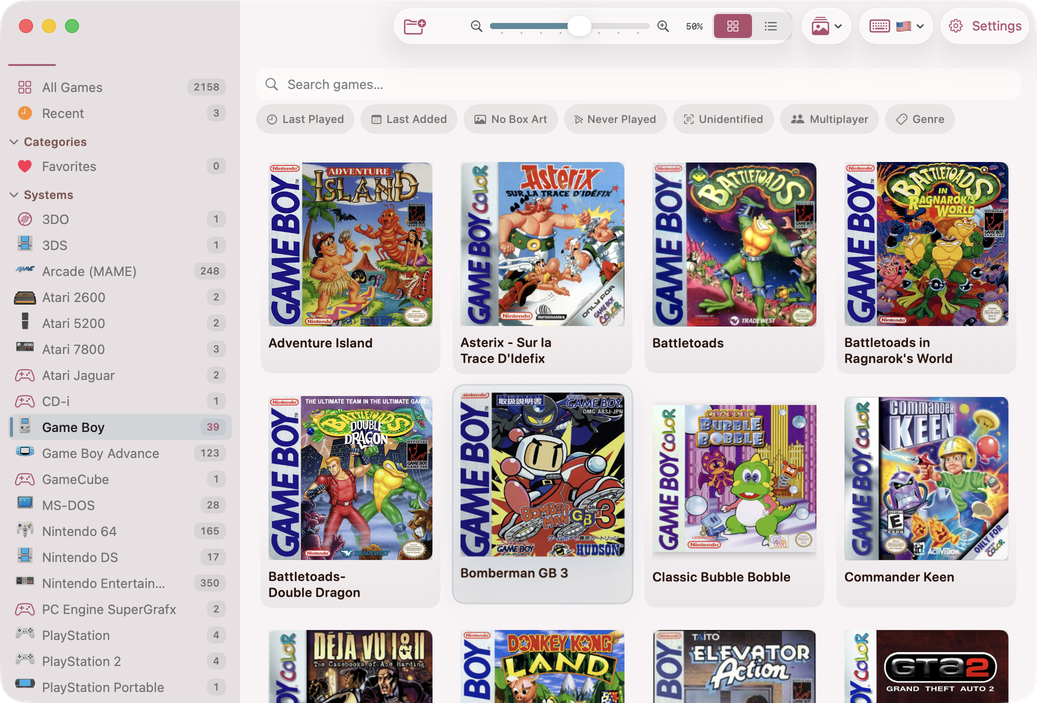
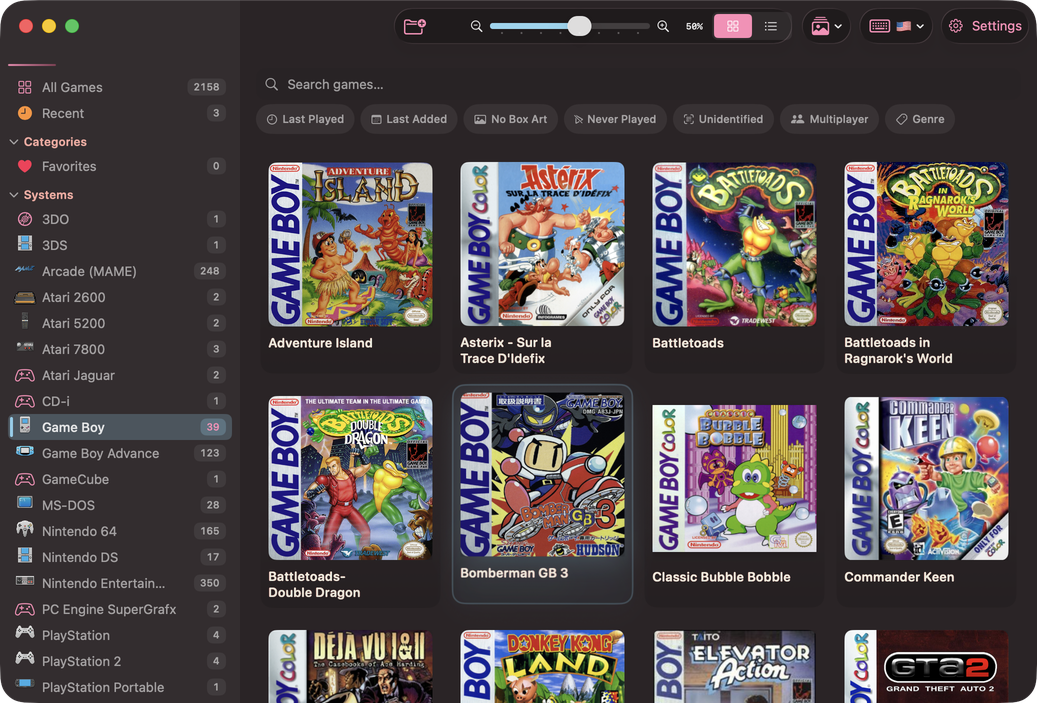
Haz que TruchiEmu sea tuyo con 16 temas de color de acento inspirados en leyendas de los videojuegos—desde Samus hasta Doom—más un tema personalizado, modos de apariencia clara/oscura, superficies tintadas e iconos de barra de herramientas con color de acento.
Descripción General
El sistema de temas de TruchiEmu pinta toda la aplicación alrededor de un único color de acento. Elige uno de los 16 temas con nombre cada uno combinado con un ícono de los videojuegos o crea el tuyo con un selector de color. Claro, oscuro, o sigue al sistema, y elige cuánta tinta aparece en las barras de herramientas y laterales.
Lo Que Obtienes
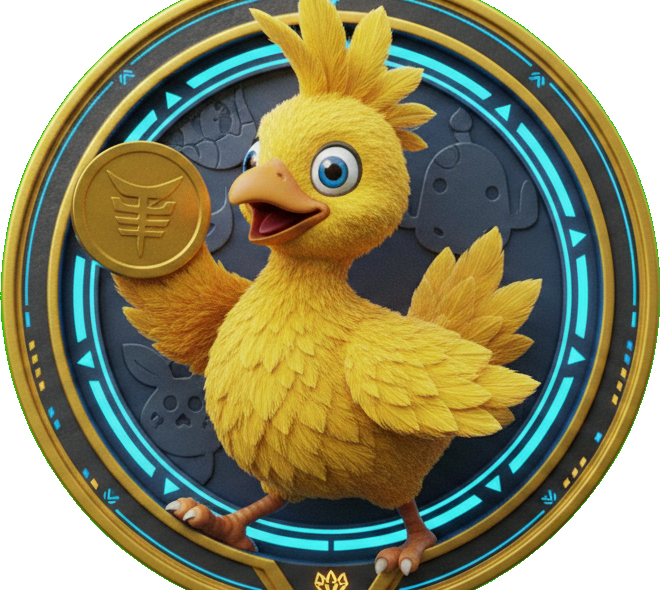
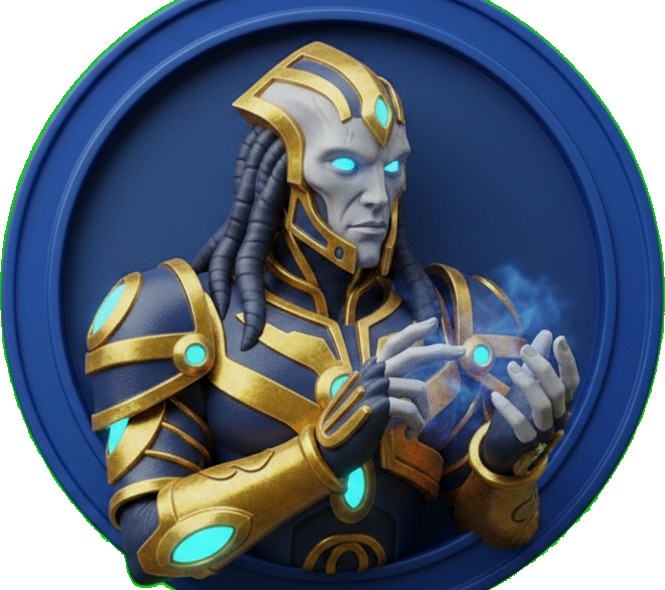
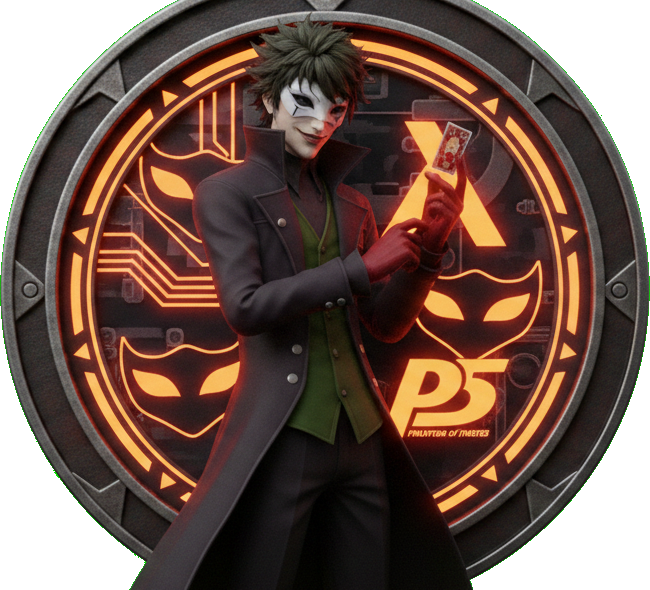
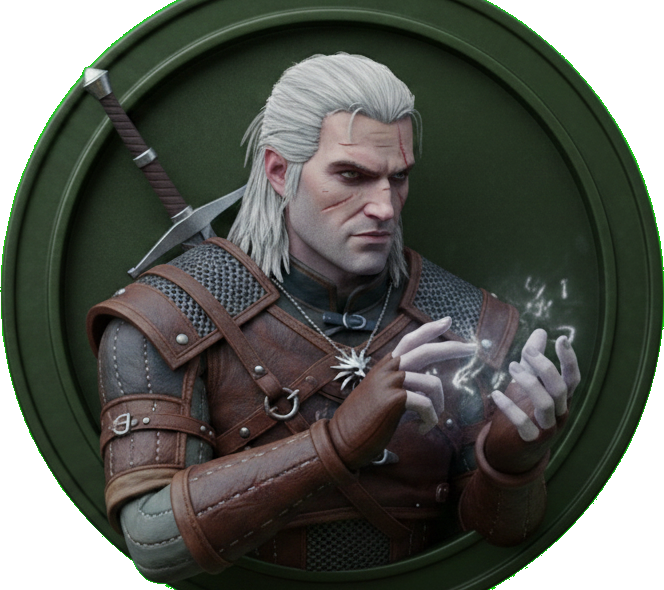
- 16 Temas Curados + 1 Personalizado: Paletas con nombres de personajes y franquicias icónicas de los videojuegos, organizadas en categorías Estándar y Gaming, más un tema Personalizado que puedes ajustar a cualquier color
- Modo de Apariencia: Claro, Oscuro o Automático: sigue la preferencia de tu sistema o anúlala para la aplicación
- Colores Personalizados: Elige cualquier color como acento con el selector integrado
- Acento en la Barra de Herramientas: Opcionalmente colorea los iconos de la barra con el acento en lugar del valor predeterminado del sistema
- Superficies Tintadas: Aplica un tintado sutil del acento a los fondos de ventana, barra lateral y barra de herramientas
- Adaptaciones por Modo: Muchos temas ajustan su acento para un mejor contraste en modo claro vs. oscuro
Cómo Toman Efecto los Cambios de Tema
Cuando aplicas un nuevo tema, TruchiEmu guarda tu preferencia y reinicia la aplicación para asegurar que cada ventana refleje el cambio. La interfaz te protege de perder cambios no guardados con diálogos de confirmación.
Todos los Temas
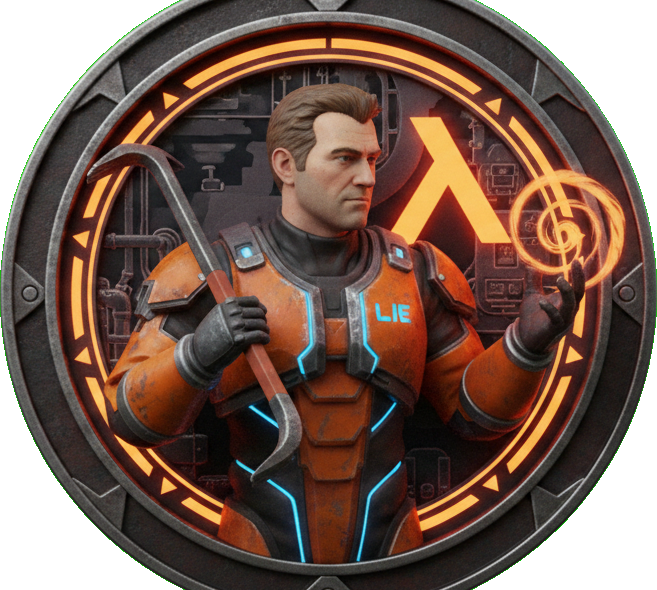
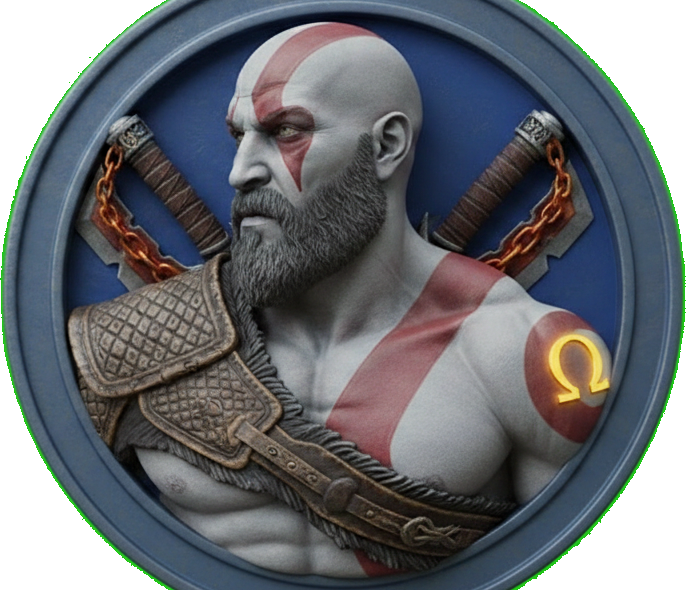
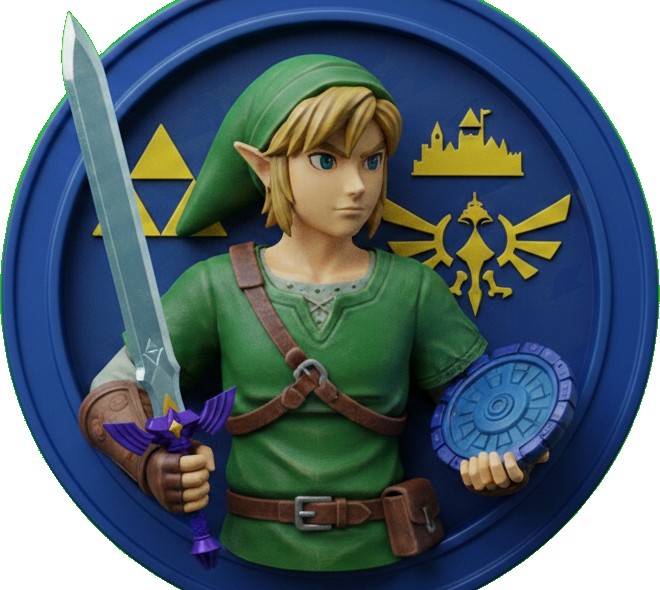
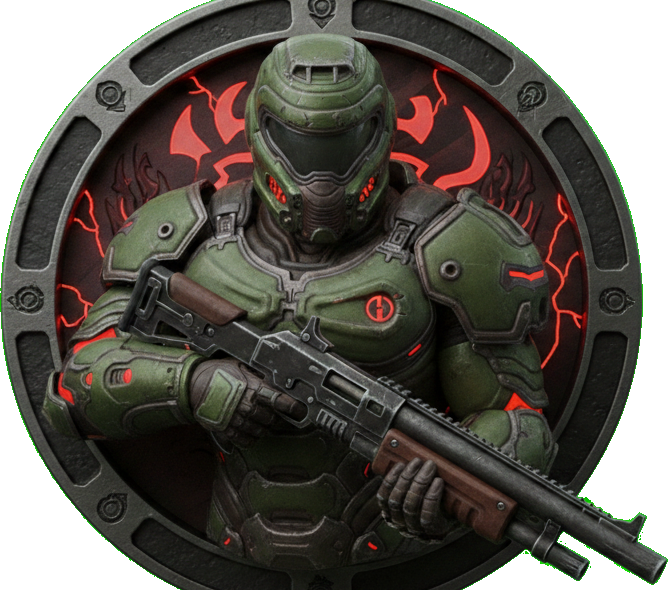
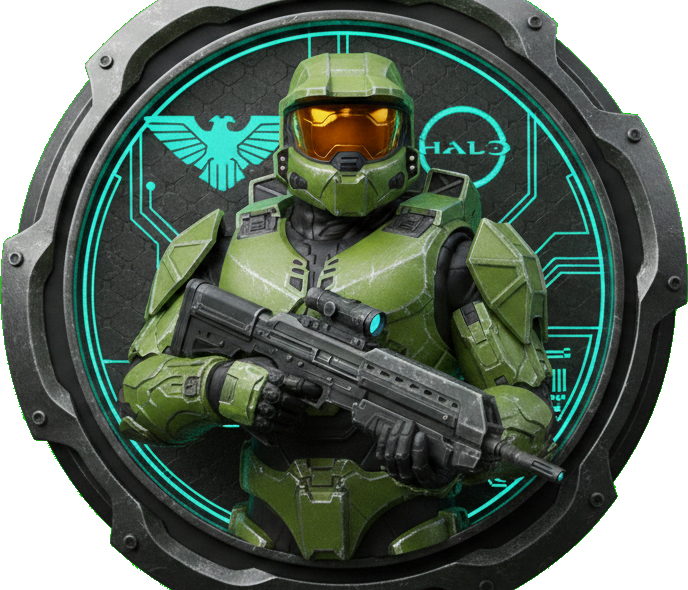
Cada tema lleva el nombre de una leyenda de los videojuegos y está cuidadosamente combinado con su paleta icónica. Explora la colección completa a continuación.
Estándar
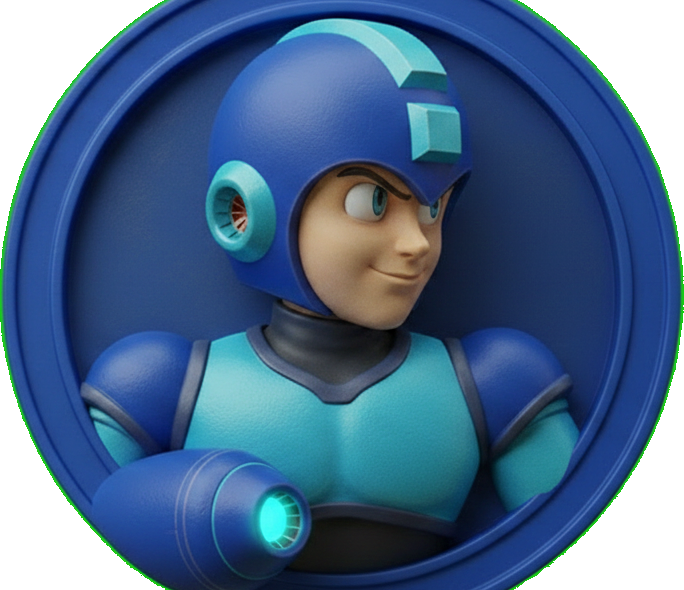
Gaming




Modo de Apariencia
Elige cómo se ve TruchiEmu junto con tu sistema. Hay tres modos de apariencia disponibles:
- Automático: Sigue tu preferencia del sistema macOS. Cambia fluidamente entre claro y oscuro cuando tu sistema cambia.
- Claro: Fuerza la apariencia aqua clara independientemente de la configuración del sistema.
- Oscuro: Fuerza la apariencia aqua oscura independientemente de la configuración del sistema.
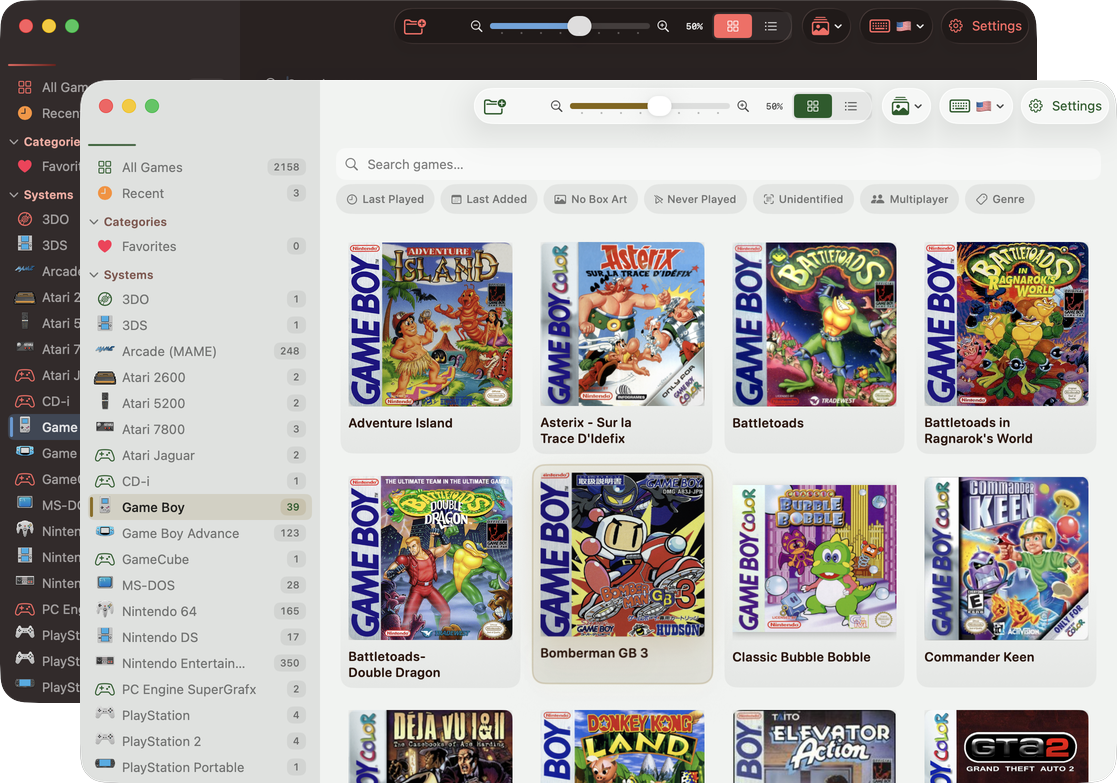
El mismo tema adapta su color de acento para un contraste óptimo tanto en modo claro como oscuro
Adaptaciones de Color por Modo
Muchos temas definen colores de acento distintos para el modo claro y oscuro para mantener la legibilidad. Por ejemplo:
| Tema | Acento Modo Claro | Acento Modo Oscuro | Motivo |
|---|---|---|---|
| Joker | Violeta | Violeta más brillante | Brillo aumentado para fondos oscuros |
| Protoss | Rosa más oscuro | Rosa completo | Intensidad reducida para fondos claros |
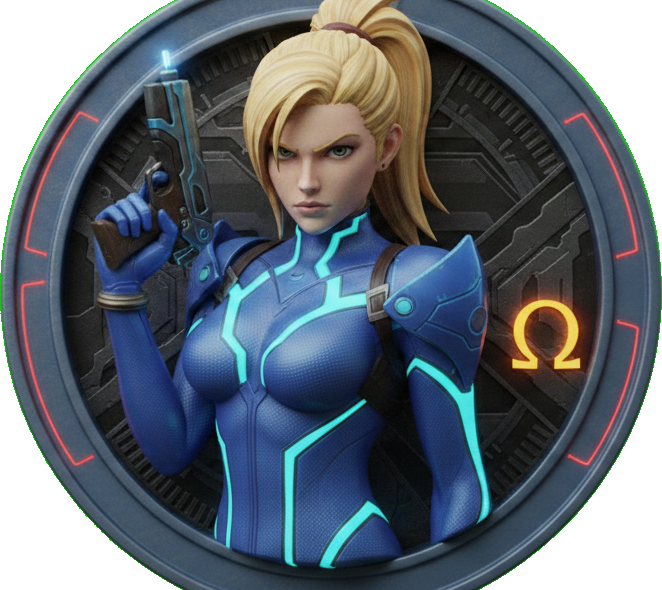
| Samus | Teal más oscuro | Teal completo | Oscurecido para contrastar sobre blanco |
Colores Personalizados
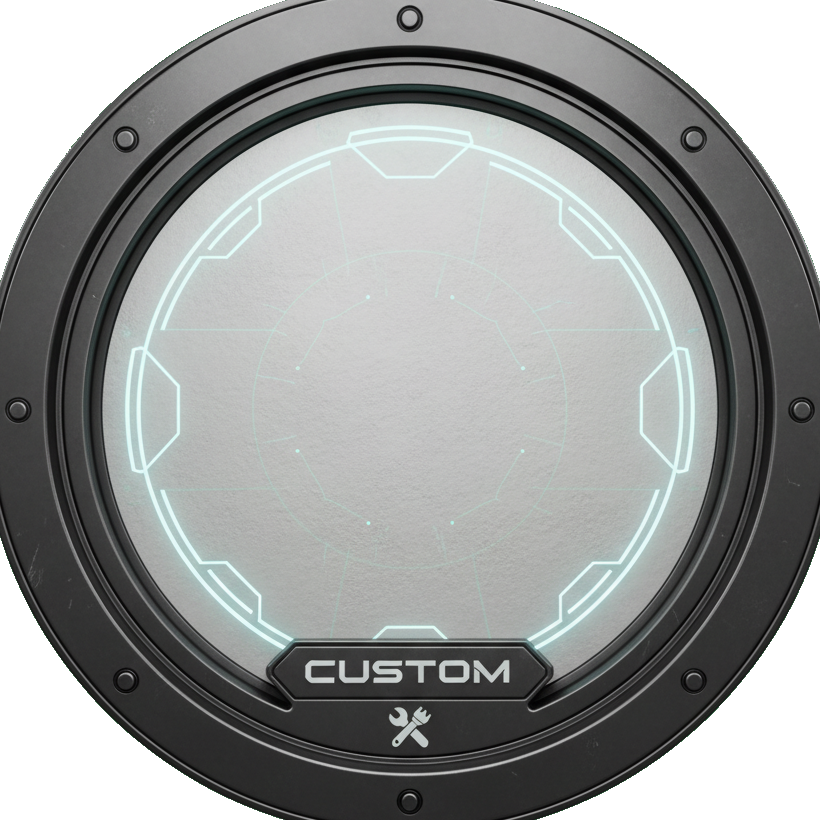
¿No encuentras el acento perfecto? El tema Custom te permite elegir cualquier color como acento usando el selector de color del sistema. Todas las variantes atenuadas y oscuras se derivan algorítmicamente a partir del color elegido.
Cómo funciona: Selecciona el tema Custom en la cuadrícula de temas, luego usa el selector de color que aparece debajo. Tu color personalizado se guarda automáticamente al aplicar el tema.
Detalles del Tema Custom
- Colores Ilimitados: Elige cualquier color del espectro completo a través del selector de color de macOS
- Variantes Derivadas Automáticamente: Las versiones atenuada (84% de brillo) y oscura (70% de brillo) se calculan automáticamente
- Persistido: Tu color personalizado se guarda y restaura en cada inicio
- Sin Personalización por Modo: Se usa el mismo acento tanto en modo claro como oscuro—si necesitas colores específicos por modo, elige un tema integrado con adaptaciones por modo
Guía de Configuración
Configuración Paso a Paso
-
Abrir Configuración de Temas
Navega a
Settings → Generaly busca la sección de Temas en la parte superior de la página. -
Elige Tu Apariencia
Usa el control segmentado en la parte superior para seleccionar el modo Automático, Claro u Oscuro. Esto controla la apariencia general de la aplicación independientemente de tu tema de acento.
-
Selecciona un Tema
Haz clic en cualquier icono de tema en la cuadrícula. Una superposición de marca de verificación indica tu selección actual. La cuadrícula de temas muestra las 17 opciones organizadas por categoría.
-
Elige un Color Personalizado (Opcional)
Si seleccionaste el tema Custom, aparecerá un selector de color debajo de la cuadrícula. Úsalo para elegir cualquier color de acento que desees.
-
Activa Opciones de Superficie
Dos interruptores adicionales te permiten ajustar cómo se aplica el color de acento:
- Iconos de Barra de Herramientas con Acento: Colorea los botones de la barra de herramientas y los controles segmentados con el acento en lugar del azul predeterminado del sistema
- Superficies Tintadas: Aplica una mezcla sutil (4–8%) de color de acento a los fondos de ventana, barra lateral y barra de herramientas
-
Aplicar y Reiniciar
Haz clic en Apply Theme para guardar tus cambios. Un diálogo de confirmación explica que la aplicación se reiniciará. Confirma para ver tu nuevo tema tomar efecto en cada ventana y vista.
Reinicio Necesario: Los cambios de tema y apariencia necesitan un reinicio de la aplicación para tomar efecto completo. La aplicación te pide reiniciar ahora o después al aplicar un tema.
Protección de Cambios No Guardados
TruchiEmu te protege de perder cambios de tema:
- Navegar Fuera: Si cambias de pestaña de configuración con cambios de tema pendientes, un diálogo ofrece "Apply & Restart", "Discard Changes" o "Cancel"
- Cerrar Ventana: El botón de cerrar ventana se intercepta cuando hay cambios pendientes, mostrando las mismas tres opciones
Galería de Temas
Un vistazo más de cerca a cómo diferentes temas transforman la interfaz de TruchiEmu en ambos modos claro y oscuro.
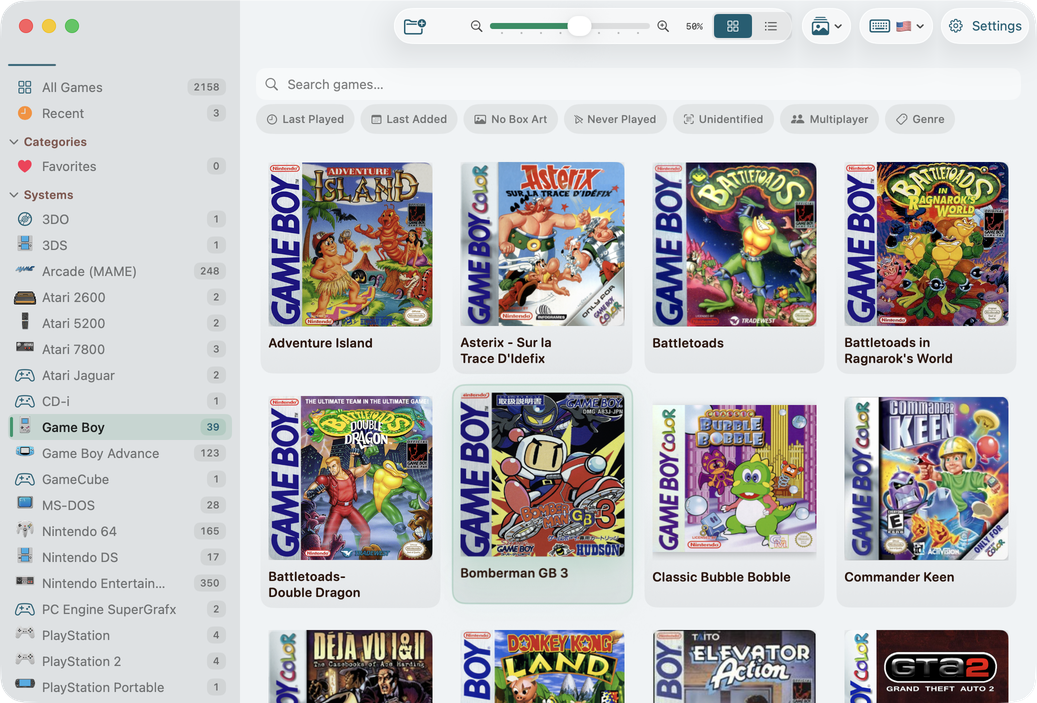
Samus
El tema predeterminado—un cyan-teal fresco inspirado en el icónico Varia Suit de Samus Aran. Se oscurece en modo claro para un contraste nítido sobre fondos blancos.
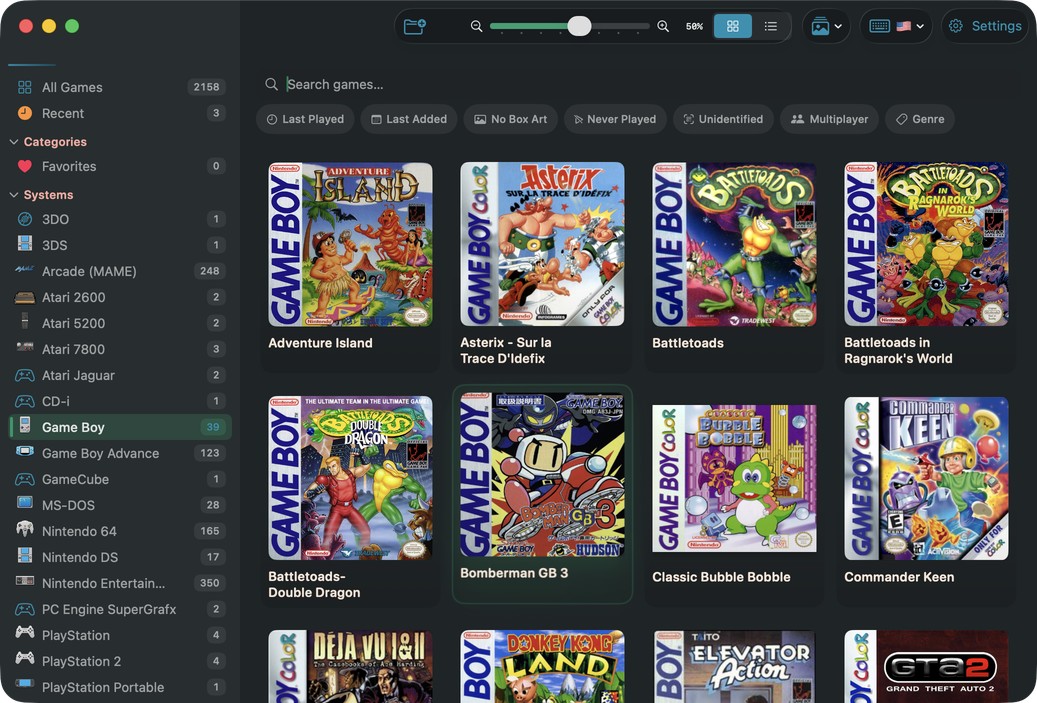
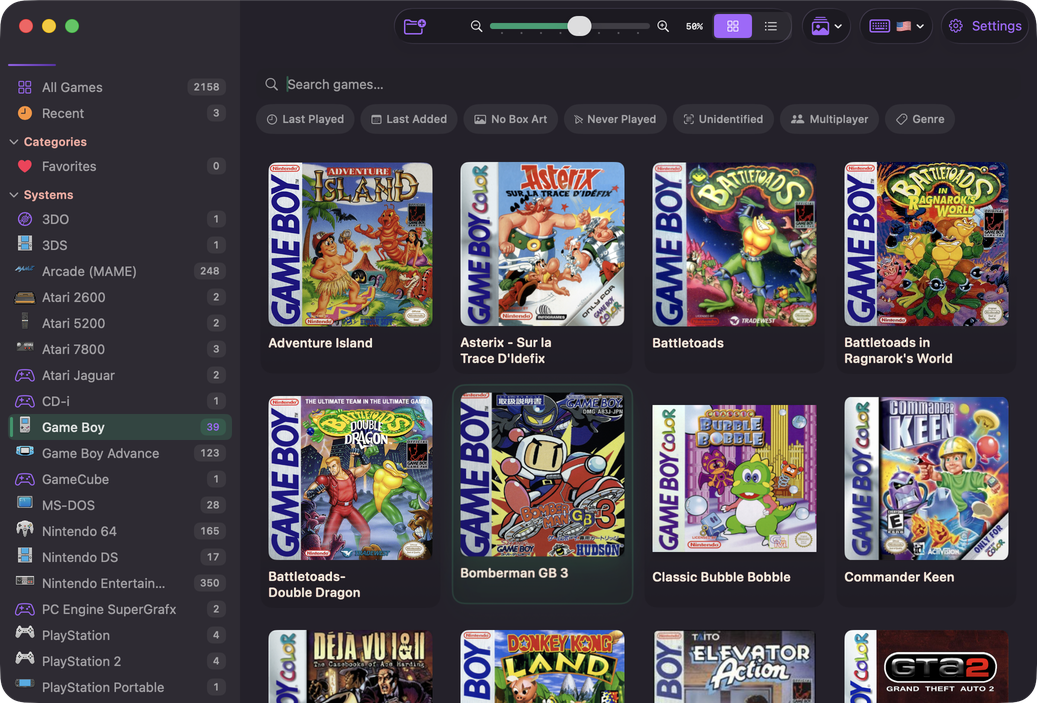
Joker
Un violeta vívido que se ilumina a un lavanda luminoso en modo oscuro—tan impredecible y impactante como el propio Joker.
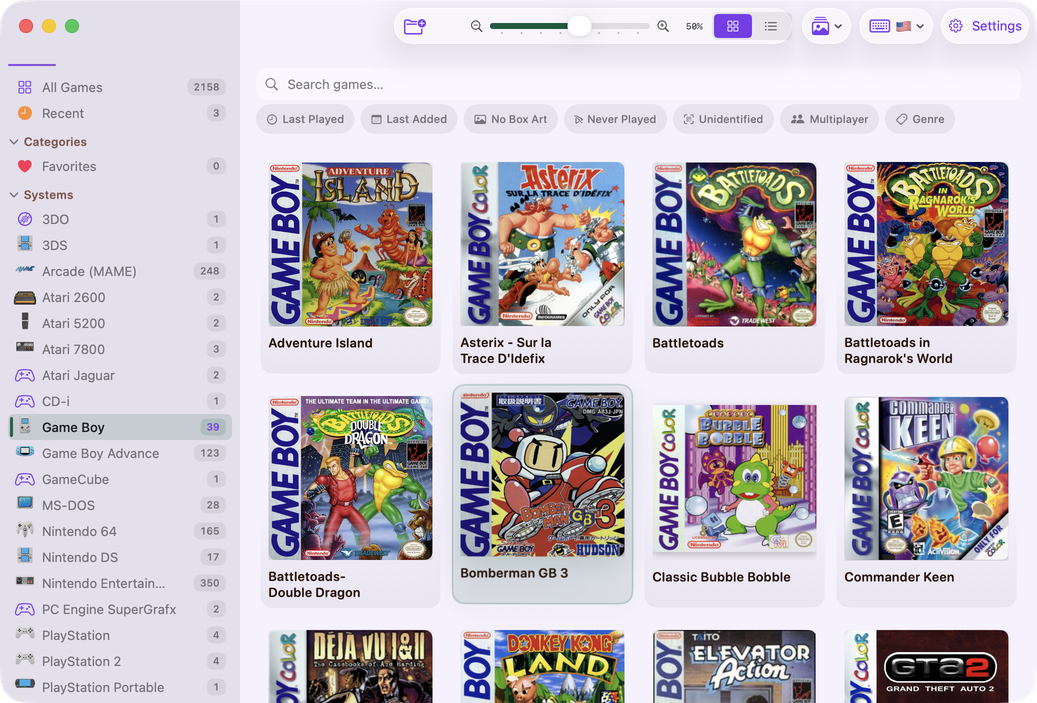
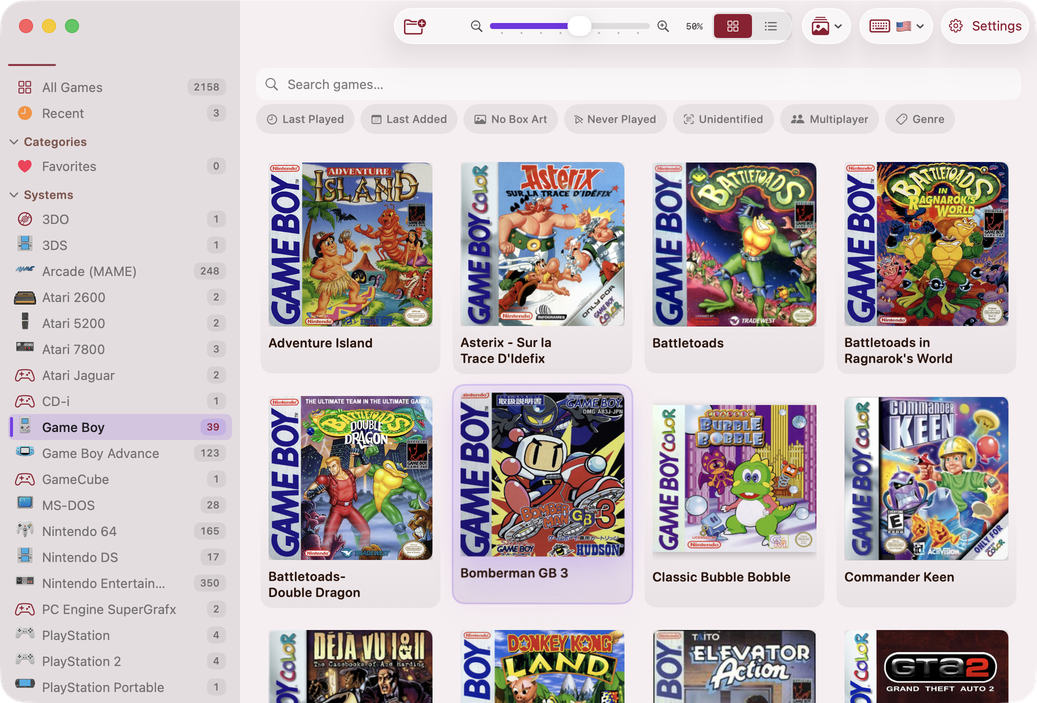
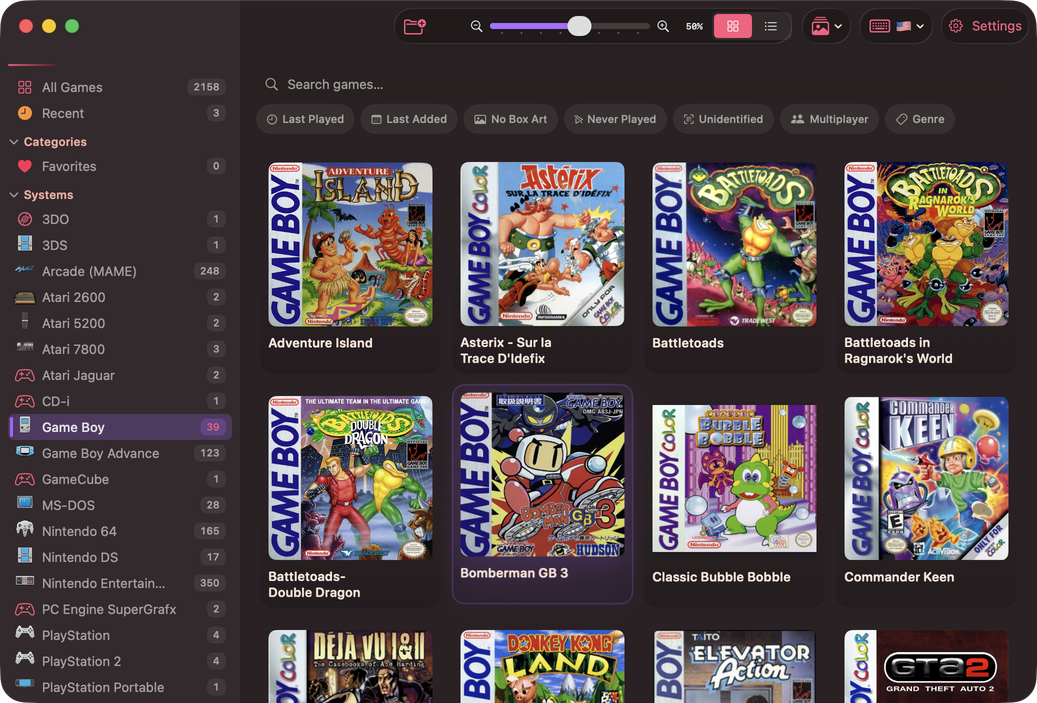
Protoss
Un rosa-carmesí imponente que evoca el poder de los Protoss. Se suaviza en modo claro para una legibilidad cómoda.
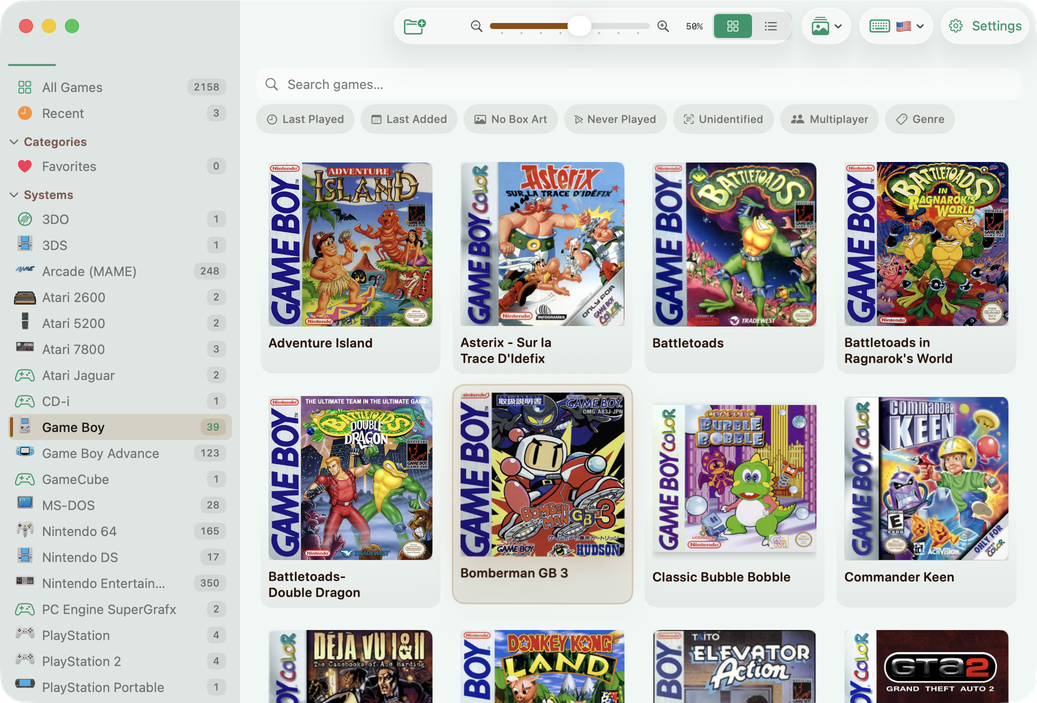
Geralt
Un esmeralda-teal profundo, tan estoico y firme como el propio Lobo Blanco. Se ve igualmente impresionante en ambos modos claro y oscuro.
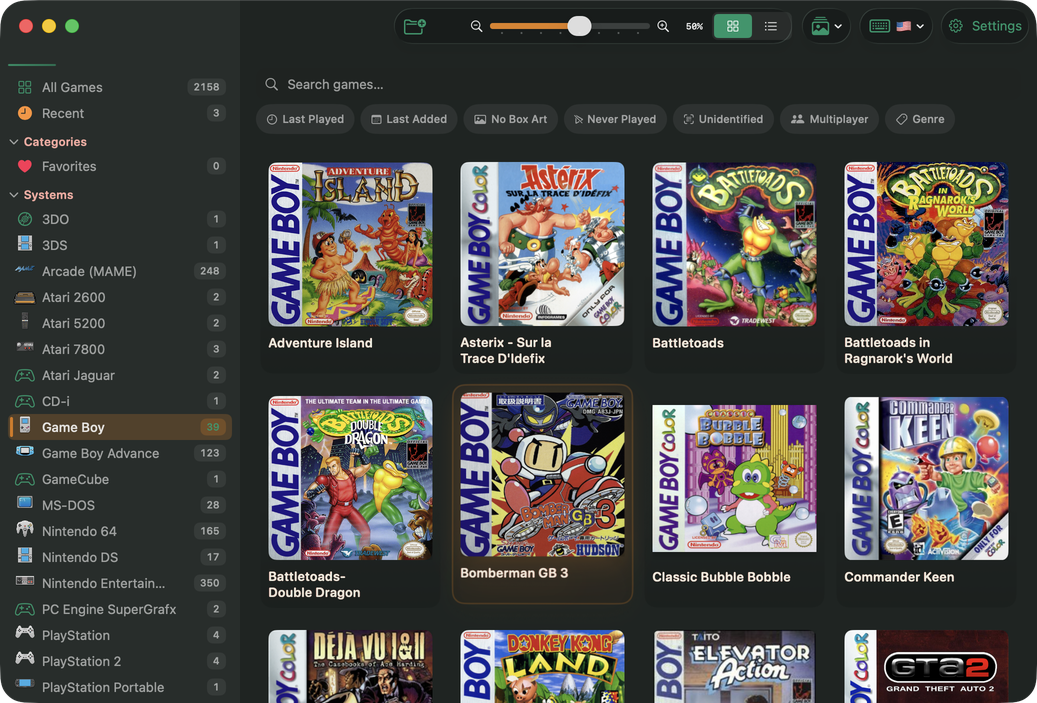
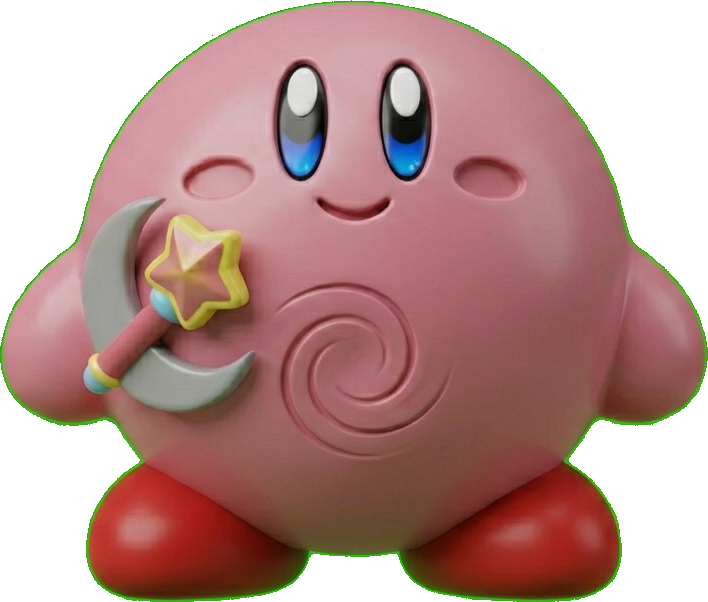
Kirby
Un rosa juguetón tan alegre e inconfundible como Kirby. Aporta calidez y personalidad a cada superficie.