Soporte de Controles
TruchiEmu funciona con controles de Xbox, PlayStation, MFi, Switch Pro y la mayoría de pads USB/Bluetooth — con mapeo de teclado multiplayer, asignación de slots por prioridad, desactivar/reset para pads atascados y overrides por sistema.
Descripción General
Conecta un gamepad y funciona. TruchiEmu reconoce el control, elige un layout sensato para el juego y está listo en segundos. Desde ahí puedes afinar zonas muertas, cambiar cualquier botón o remapear todo por sistema. Desde v1.8.1, soporta varios jugadores en un solo teclado más priorización de slots — tu amigo que toma un gamepad a mitad de sesión cae en el siguiente slot P libre en vez de robar tu teclado.
Lo Que Obtienes
- Plug and Play: Los controles USB y Bluetooth se reconocen al momento de conectarlos
- Amplia Compatibilidad: Pads de Xbox, PlayStation, MFi y Switch Pro, más la mayoría de controles USB/Bluetooth genéricos
- Defaults Sensatos: TruchiEmu elige un layout sensato según el tipo de control y el sistema que juegas
- Perfiles por Control: Cada control tiene su propio mapeo, recordado entre sesiones
- Overrides por Sistema: Un pad de PlayStation puede ser estilo SNES en un sistema y estilo Genesis en otro
- Mapeo de Teclado Multiplayer: Varios jugadores en un solo teclado físico — combina gamepad para P1 y teclado para P2 (o viceversa)
- Priorización de Slots: Cuando se conecta un control nuevo, TruchiEmu prioriza el primer slot vacío antes de sustituir a un jugador de teclado — tu P2 sigue siendo P2
- Opción Reemplazar Teclado: Elige si un control recién conectado debe tomar automáticamente un slot asignado al teclado
- Desactivar y Resetear: Desactiva un control atascado o resetea la lista sin salir de la app; el teclado también se puede desactivar/resetear
- Vista en Vivo: La UI de mapeo refleja tus sticks y botones en vivo al pulsarlos
- Zona Muerta y Sensibilidad: Ajusta la respuesta del stick para que el drift no mueva al personaje solo
- Remapea Todo: Cambia cualquier botón por otro, incluyendo cara, hombros y clics de stick
- Iconos por Tipo: TruchiEmu muestra iconos en la barra y ajustes para Xbox, DualShock 4, DualSense, MFi y Arcade Stick — icono genérico en otro caso
- Mouse Analógico: Usa un stick para controlar el mouse en juegos DOS y ScummVM — ver la página de Mouse Analógico para más detalles
- Hotkeys: Configuración de hotkeys por sistema y por juego para save states, capturas, share, reset de Training Mode y más
- Claves de Switch: Switch vía suyu necesita un archivo
prod.keys— ver Importar Core Personalizado para la ruta
Configuración Multiplayer
TruchiEmu soporta hasta 4 jugadores simultáneos. El sistema de slots se resume así:
Reglas de Slots (v1.8.1+)
-
P1 está "anclado"
Player 1 está reservado — un gamepad recién conectado nunca desplaza a P1 salvo que actives "reemplazar teclado con control" y el slot P1 sea teclado.
-
Primer Slot Vacío
Cuando se conecta un gamepad nuevo, toma el primer slot P2–P4 vacío. Si todos están llenos, espera la próxima desconexión.
-
Priorización de Huecos
Si el teclado ocupa el primer slot vacío, el gamepad nuevo solo reemplaza al teclado si activaste "reemplazar teclado con control" en Ajustes → Controles. Si no, el gamepad va al siguiente hueco real.
-
Desactivar Control
Si un control falla o se atasca, desactívalo desde el panel sin salir — o resetea la lista completa. El teclado tiene las mismas opciones.
Teclado Multiplayer
Varios jugadores pueden compartir un teclado además de gamepads. Desde Ajustes → Controles → Teclado, configura teclas separadas para Player 1, Player 2, etc. — hasta el máximo de tus juegos. Mezclas (gamepad para P1, teclado para P2) funcionan.
Probado con: 4 gamepads, teclados compartidos y mezclas gamepad-más-teclado — cada uno conserva su slot aunque los pads vengan y vayan. Desactiva un pad atascado en el panel; los demás slots siguen vivos.
Guía de Configuración Paso a Paso
Setup Básico
-
Conecta el Control
Conecta por USB o empareja por Bluetooth. TruchiEmu auto-detecta el control y muestra una notificación con el tipo.
-
Verifica el Slot
Una píldora muestra qué slot tomó (P1–P4). Si es el equivocado, desactiva/resetea — o desconecta y reconecta.
Mapeo Personalizado
-
Abre Ajustes → Controles
Elige un sistema (o Global Default), selecciona tu control o teclado, y haz clic en cualquier botón de la lista para remapear.
-
Pulsa un Botón Físico
Pulsa un botón del gamepad o tecla para asignarlo. La UI muestra el binding al momento.
-
Guarda/Carga Perfiles (Solo Gamepad)
Guarda configuraciones con nombre para reusar — útil para alternar arcade sticks y gamepads.
-
Ajusta Zona Muerta
Ajusta zona muerta y sensibilidad en el mismo panel para que el drift no mueva al personaje.
Botones de Reset
Si la lista se atasca o un pad no responde, pulsa Desactivar en la fila y luego Reset. El teclado tiene las mismas opciones.
Hoja de prueba del control
La hoja de prueba muestra un pad en vivo con botones, sticks y gatillos. Úsala para verificar un pad nuevo antes de jugar.
- Abrir: Ajustes → Controles → Probar
- Verificar: pulsa botones y mueve sticks; el visor refleja la entrada en vivo
- Calibrar: ajusta rangos por dirección y zona muerta, luego remapea si hace falta
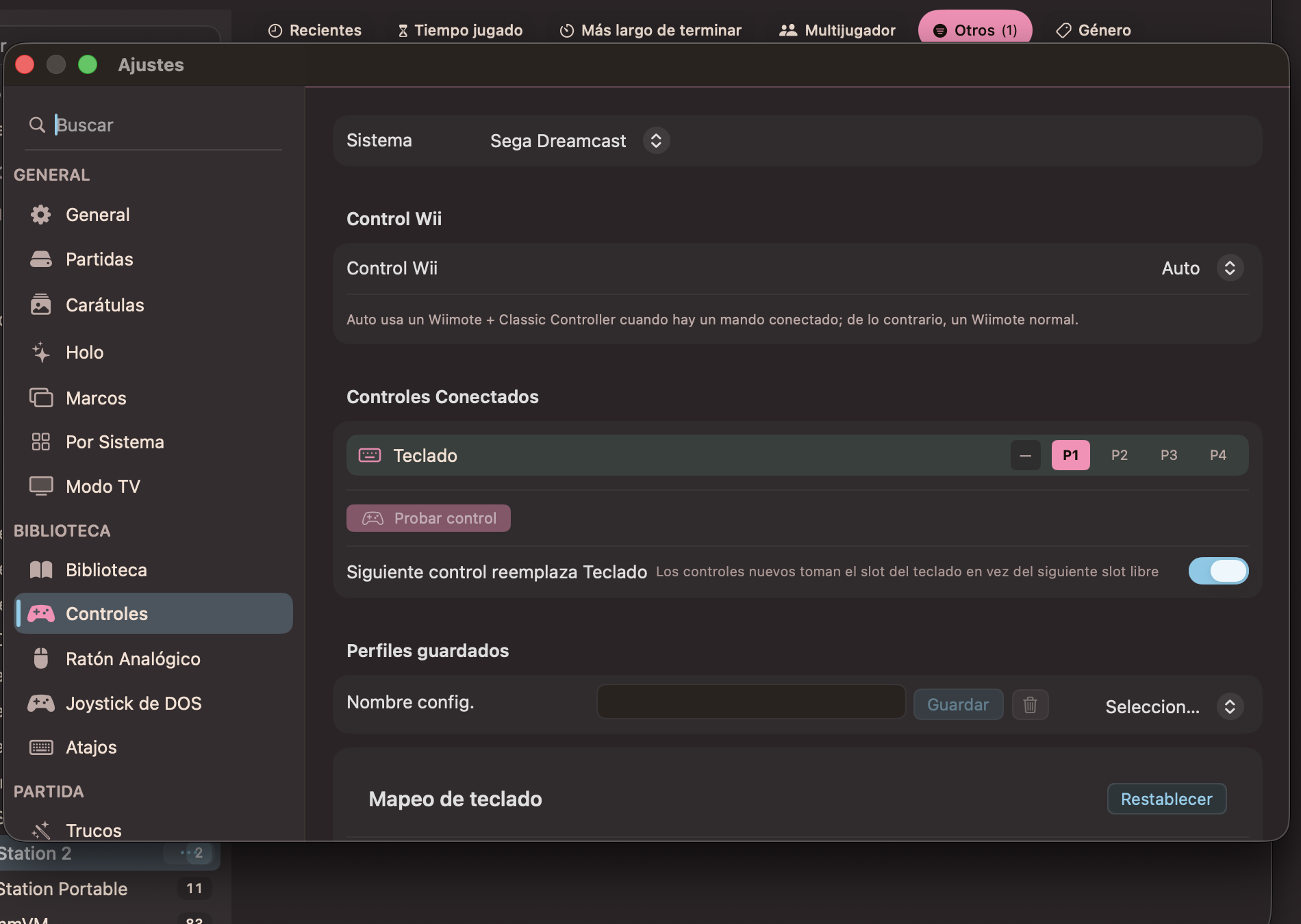
Controles conectados con slots P1–P4 y botón Probar control