Sistema de Shaders
Los shaders cambian cómo se ve tu juego en pantalla—agrega un brillo CRT cálido, convierte los píxeles en una cuadrícula LCD de Game Boy, o limpia todo con un escalado nítido. Elige un preset y funciona al instante.
Descripción General
TruchiEmu viene con dos tipos de shaders:
- Presets integrados — 17 efectos listos para usar: CRT, LCD portátil, suavizado y video compuesto. Sin descargas ni configuración.
- Presets Slang/RetroArch — cientos de presets creados por la comunidad del proyecto libretro slang-shaders. Los mejores aparecen en la pestaña "Todos"; todo lo descubierto aparece en la pestaña "Slang".
Todo funciona rápido en cualquier Mac moderno. Elige un preset y juega.
Lo Que Incluye la Biblioteca
- 17 Presets Integrados — CRT Lottes, CRT Classic, CRT Pittman, Lite CRT, CRT Multipass, Sharp Bilinear, Smooth Upscale, 8b Game Boy, 8b Game Boy Color, GBA, PSP, NDS, 3DS, Dot Matrix LCD, Famicom RF, RF Decoder y Sin Shader. Cubren looks CRT, portátil, suavizado y compuesto.
- Cientos de Presets Slang/RetroArch — CRT, NTSC, cel shading, anti-aliasing, procedural, bezels y más. Una selección curada aparece en la pestaña Todos; todos los presets descubiertos están en la pestaña Slang. Coloca nuevos archivos
.slangpen~/Library/Application Support/TruchiEmu/SlangPresets/y aparecen automáticamente. - Tus Propios Presets — Guarda cualquier configuración ajustada como archivo
.truchishaderque puedes exportar, compartir y reimportar. Aparecen en la pestaña Guardados. - Shaders por Juego — Asigna un shader a un juego específico desde su página de detalle, o aplícalo a todos los juegos del mismo sistema.
Presets Personalizados (.truchishader)
Una vez que tengas el look perfecto, puedes guardarlo como preset personalizado y llevarlo a donde quieras.
- Guardar — Haz clic en Guardar en el editor de shaders después de ajustar los parámetros. Ponle un nombre y aparecerá en la pestaña Guardados.
- Exportar — Haz clic derecho en cualquier preset guardado y elige Exportar para obtener un archivo
.truchishaderque puedes compartir o guardar como respaldo. - Importar — Haz clic en Importar en el editor de shaders y selecciona un archivo
.truchishaderque alguien te haya enviado. Recibe un ID nuevo para no conflictuar con presets existentes. - Ubicación — Los archivos están en
~/Library/Application Support/TruchiEmu/Shaders/por si necesitas encontrarlos o eliminarlos manualmente.
Guía Paso a Paso
Elegir un Shader
-
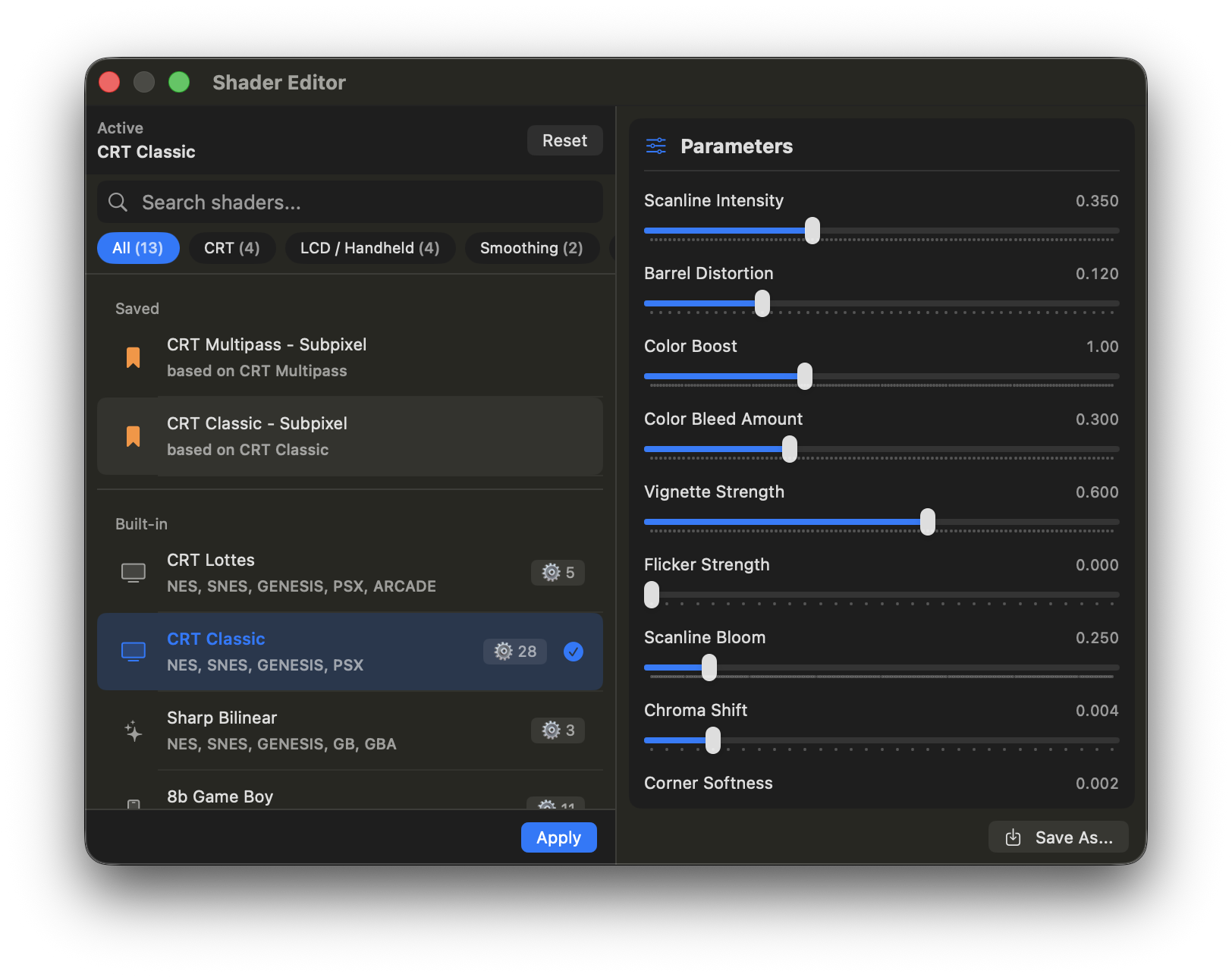
Abrir el Editor de Shaders
Haz clic en el ícono de shaders en la barra de herramientas de la ventana de juego, o ve a
Configuración → Video → Shaders. El editor se abre como un panel flotante que puedes dejar abierto mientras juegas. -
Elegir un Preset
Navega por las pestañas de categoría:
- Todos — Mezcla curada de los mejores presets integrados y Slang
- CRT — CRT Lottes, Classic, Lite, Multipass, más presets Slang CRT
- LCD — Game Boy hasta 3DS, más presets Slang portátiles
- Suavizado — Sharp Bilinear, Smooth Upscale
- Compuesto — Efectos de video compuesto
- Slang — Todos los presets
.slangpdescubiertos - Guardados — Tus presets
.truchishaderpersonalizados
-
Ajustar el Aspecto
Cada preset incluye controles deslizantes, interruptores y menús desplegables—scanlines, curvatura, refuerzo de color, brillo y más. Mueve un control y ves el cambio al instante. Sin necesidad de reiniciar.
Edición en Vivo de Shaders
-
Iniciar con Edición en Vivo
En la página de detalle de cualquier juego, haz clic en Edición en Vivo. El juego se inicia y el editor de shaders se abre a su lado.
-
Ajusta Mientras Juegas
Mueve los controles o cambia de preset—el juego se actualiza en tiempo real. Compara looks sin cerrar nada.
-
¿Terminaste? Se Guarda
Cierra el editor y tu configuración se guarda como la predeterminada para ese juego. La próxima vez que lo inicies, lo recordará.
Shaders por Juego y por Sistema
-
Asignar un Shader a un Juego
Abre la página de detalle de cualquier juego. La sección de Shaders muestra lo que está activo. Haz clic en Personalizar para elegir un preset diferente o ajustar parámetros—esa configuración se queda solo para ese juego.
-
Aplicar a Todos los Juegos del Mismo Sistema
Haz clic en Aplicar a Todos para establecer un shader como predeterminado para todos los ROMs de ese sistema. Los juegos que ya tienen su propio shader personalizado no se modifican.
-
Deshacer una Configuración por Juego
Haz clic en Usar Predeterminado para limpiar el shader personalizado de un juego. Vuelve al predeterminado del sistema.
CRT Pittman y gabinete 3D
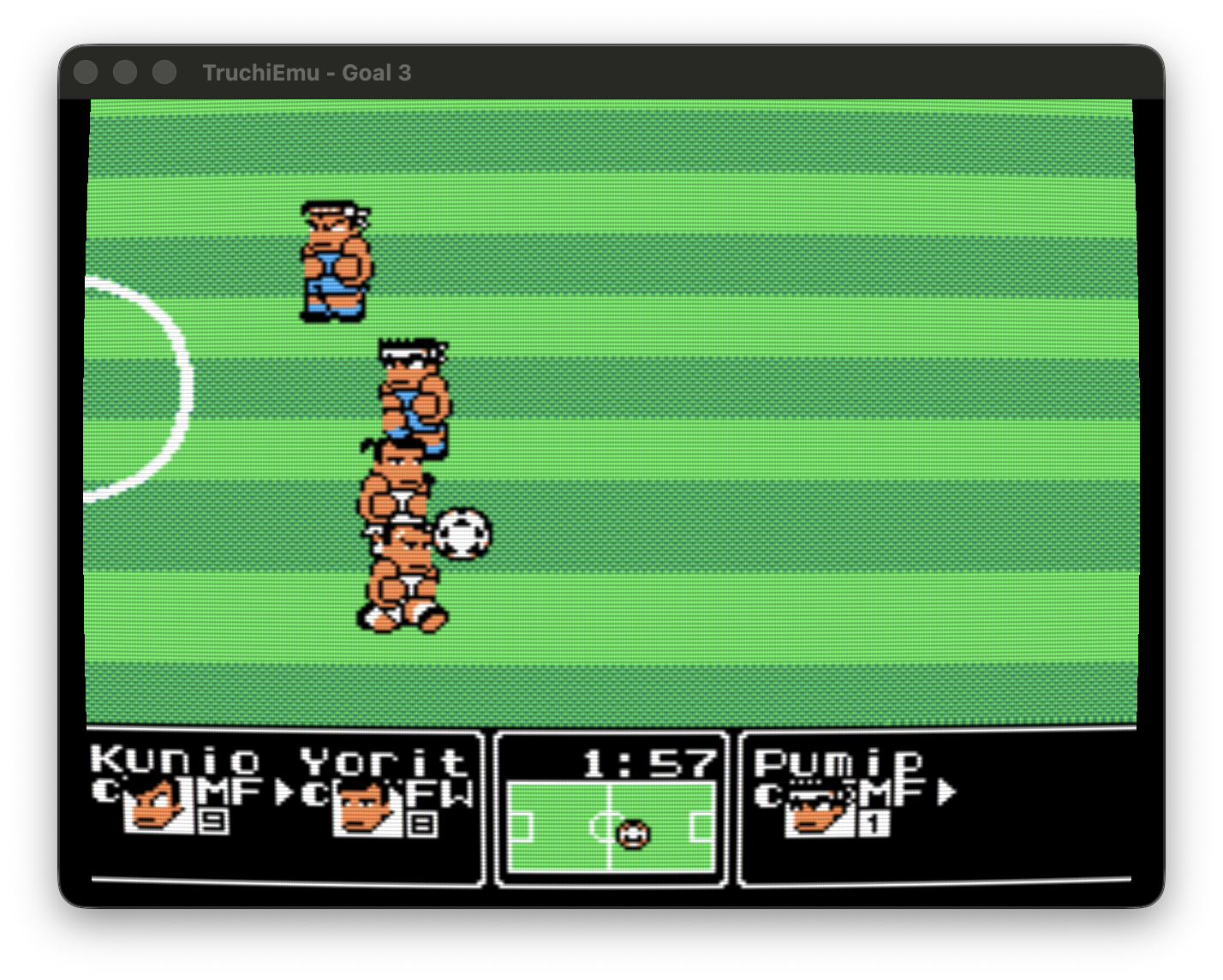
CRT Pittman simula un CRT con compuesto faux-NTSC, persistencia de fósforo, máscara de sombra y bloom. Hay un marco de gabinete 3D con cámara ajustada y modo TV.
- Activar: Selector de shaders → categoría CRT → CRT Pittman
- Ajustar: ajusta pixel ratio, reflejo del gabinete y bloom en el editor; los cambios aplican en vivo
- Gabinete: activa el gabinete 3D para vista enmarcada, o mantén la vista plana completa
Estilo CRT: prueba Pittman en la categoría CRT